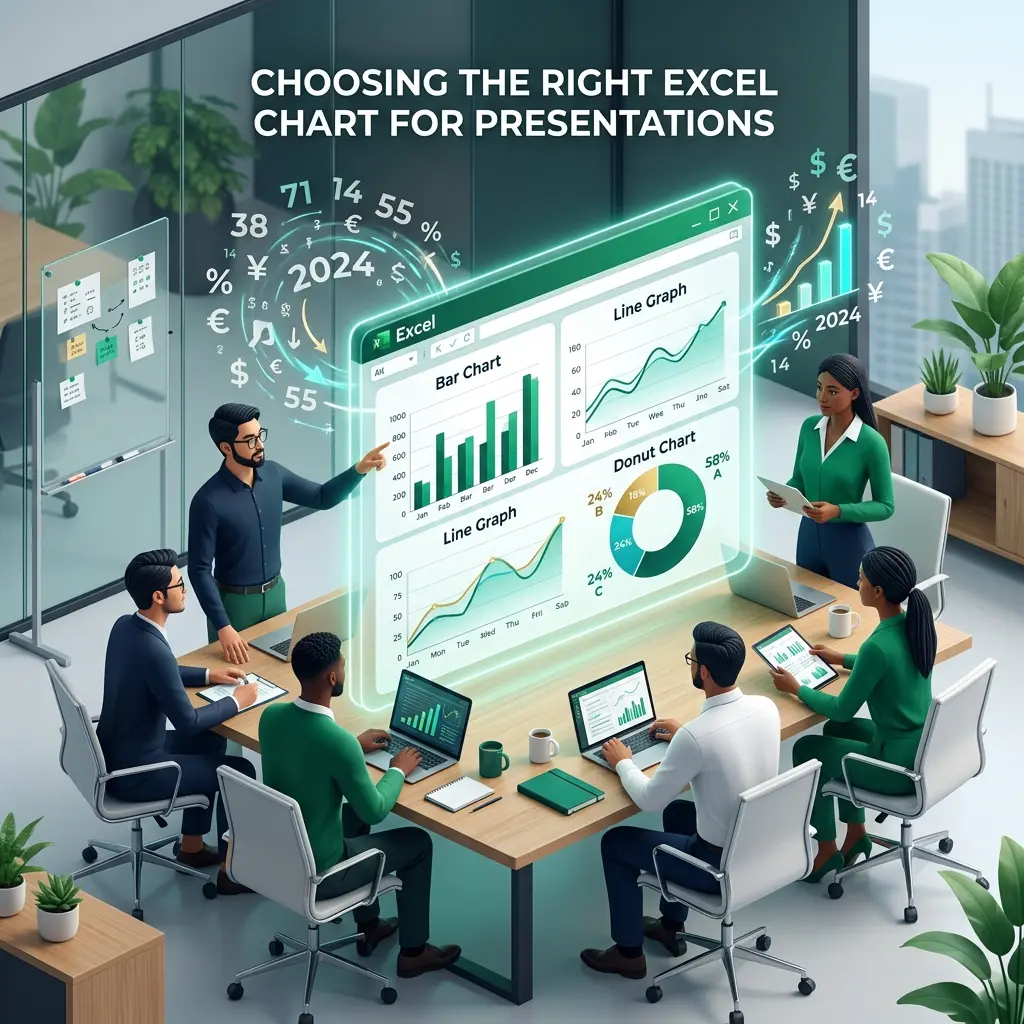
Memilih Jenis Grafik yang Tepat untuk Presentasi ke Bos
Pernahkah Anda berdiri di depan layar proyektor ruang rapat, mempresentasikan laporan bulanan kepada jajaran direksi, hanya untuk disela dengan pertanyaan tajam: “Jadi, apa inti dari semua angka ini?”. Saat itu terjadi, audiens Anda sedang melihat sebuah slide yang dipenuhi dengan tabel Excel berukuran kecil, baris demi baris angka yang mungkin Anda susun susah payah hingga larut malam. Data Anda mungkin 100% akurat, rumus yang Anda gunakan mungkin sangat canggih, tetapi dari sudut pandang komunikasi, presentasi tersebut telah gagal.
Otak manusia tidak dirancang untuk memproses deretan angka mentah secara instan. Ketika dihadapkan pada sebuah tabel, audiens harus membaca angka satu per satu, menahannya dalam ingatan jangka pendek, lalu membandingkannya dengan angka lain untuk mencari sebuah pola. Proses kognitif ini sangat melelahkan dan memakan waktu. Di sisi lain, otak kita memproses informasi visual puluhan ribu kali lebih cepat daripada teks. Sebuah grafik yang didesain dengan baik mampu menyuntikkan pemahaman yang mendalam ke dalam benak audiens Anda dalam waktu kurang dari tiga detik.
Namun, mengklik tombol “Insert Chart” di Excel hanyalah langkah teknis yang paling mudah. Tantangan sesungguhnya, dan hal yang membedakan seorang amatir dengan seorang analis data profesional, terletak pada seni memilih jenis grafik yang tepat untuk cerita yang ingin Anda sampaikan. Artikel ini bukan sekadar tutorial tentang di mana letak menu grafik di Excel. Ini adalah panduan komprehensif tentang psikologi visual, mengajarkan Anda cara menerjemahkan tujuan bisnis menjadi visualisasi data yang memukau, efektif, dan mustahil untuk disalahpahami oleh atasan Anda.
Memahami Tujuan Presentasi Anda
Sebelum Anda menyorot rentang data apa pun atau menekan satu tombol pun di Ribbon Excel, Anda harus mundur selangkah dan menanyakan satu pertanyaan fundamental pada diri sendiri: “Tindakan apa yang saya harapkan dari audiens setelah mereka melihat data ini?”.
Apakah Anda ingin menunjukkan bahwa penjualan produk unggulan sedang menurun dan membutuhkan intervensi pemasaran segera? Apakah Anda ingin meyakinkan dewan direksi bahwa pengeluaran operasional cabang Jakarta jauh lebih tinggi dibandingkan cabang lainnya, sehingga diperlukan audit? Atau apakah Anda sekadar memberikan pembaruan rutin bahwa pangsa pasar perusahaan Anda masih mendominasi dibandingkan tiga pesaing utama?
Tujuan spesifik inilah yang mendikte jenis grafik apa yang harus Anda pilih. Secara garis besar, visualisasi data bisnis jatuh ke dalam empat kategori utama: Perbandingan (membandingkan satu hal dengan hal lain), Tren (melihat bagaimana sesuatu berubah dari waktu ke waktu), Komposisi (melihat bagian-bagian yang membentuk keseluruhan), dan Hubungan (melihat korelasi antara dua variabel). Mengetahui kategori mana cerita Anda berada adalah kunci utama dalam memilih visualisasi yang tepat.
Perbandingan Kategori: Kekuatan Bar Chart
Ketika Anda perlu membandingkan nilai antar berbagai kategori, Column Chart (Grafik Kolom Vertikal) dan Bar Chart (Grafik Batang Horizontal) adalah pilihan yang paling tak terbantahkan. Manusia sangat ahli dalam menilai panjang atau tinggi objek yang diletakkan berdampingan.
Banyak pengguna pemula melakukan kesalahan dengan memaksakan penggunaan grafik garis (Line Chart) untuk membandingkan kategori yang tidak saling berhubungan, misalnya membandingkan total penjualan antara cabang Bandung, Surabaya, dan Medan. Sebuah garis yang menghubungkan Bandung ke Surabaya mengimplikasikan bahwa ada semacam perkembangan atau transisi antara kedua kota tersebut, padahal kenyataannya tidak. Untuk kasus ini, Column Chart adalah satu-satunya pilihan logis.
Namun, ada sebuah aturan desain yang sangat spesifik yang membedakan presentasi pemula dan presentasi kelas direksi: penggunaan Bar Chart horizontal. Kapan Anda harus menggunakan grafik batang mendatar alih-alih grafik kolom tegak? Jawabannya terletak pada label nama kategori Anda.
Jika Anda memiliki nama produk yang panjang, seperti “Paket Langganan Premium 12 Bulan” atau “Layanan Konsultasi IT Enterprise”, menempatkannya di bawah Column Chart vertikal akan memaksa Excel untuk memiringkan teks tersebut atau membungkusnya secara berantakan agar muat. Teks yang miring sangat tidak nyaman dibaca dan merusak estetika presentasi. Dalam skenario ini, Anda wajib menggunakan Bar Chart Horizontal. Dengan batang yang membentang dari kiri ke kanan, Anda memiliki ruang tak terbatas di sisi kiri untuk menampilkan nama kategori yang panjang secara horizontal dan mudah dibaca secara alami. Ini adalah rahasia desain yang mendasari banyak Dashboard Bisnis Interaktif kelas atas.
Selain itu, saat membuat grafik perbandingan, pastikan Anda selalu mengurutkan data Anda. Mempresentasikan grafik batang di mana tinggi batangnya naik turun secara acak sangat menyulitkan mata untuk menemukan mana yang tertinggi dan mana yang terendah. Sebelum membuat grafik, gunakan fitur Sort atau Fungsi SORT Excel untuk mengurutkan data Anda dari yang terbesar ke terkecil (atau sebaliknya). Sebuah grafik batang yang diurutkan rapi akan langsung menuntun mata atasan Anda ke kategori dengan performa terbaik dan terburuk seketika.
Menganalisis Waktu dan Tren: Keunggulan Line Chart
Jika cerita yang ingin Anda sampaikan melibatkan dimensi waktu—hari, bulan, kuartal, atau tahun—maka Line Chart (Grafik Garis) adalah senjata utama Anda. Mengapa grafik garis begitu efektif untuk waktu? Karena dalam persepsi manusia, sebuah garis kontinu yang bergerak dari kiri ke kanan secara inheren melambangkan perjalanan waktu dan perubahan.
Bayangkan Anda ingin melaporkan fluktuasi jumlah pengunjung website selama dua belas bulan terakhir. Menggunakan Column Chart vertikal mungkin terlihat bisa dilakukan, tetapi barisan dua belas pilar yang terputus tidak secara intuitif menunjukkan arah tren. Dengan Line Chart, sebuah garis tunggal yang menanjak, menurun, dan menanjak kembali akan langsung menceritakan kisah tentang periode puncak dan periode sepi bisnis Anda.
Salah satu kesalahan fatal yang sering terjadi saat membuat Line Chart adalah memasukkan terlalu banyak garis ke dalam satu grafik. Jika Anda mencoba menampilkan tren penjualan untuk lima belas produk berbeda dalam satu Line Chart, Anda akan berakhir dengan visualisasi yang menyerupai “mangkuk spageti” yang kusut. Garis-garis yang saling tumpang tindih dalam berbagai warna akan membuat grafik sama sekali tidak bisa dibaca, dan audiens Anda akan langsung kehilangan minat.
Aturan praktisnya adalah: jangan pernah meletakkan lebih dari empat garis dalam satu grafik. Jika Anda harus melaporkan performa lima belas produk, solusi profesionalnya adalah membuat satu garis utama untuk produk yang sedang disorot (misalnya, diwarnai dengan biru tebal), sementara semua garis produk lainnya diwarnai dengan abu-abu transparan sebagai latar belakang (konteks). Teknik menyorot satu elemen sementara meredupkan yang lain ini adalah teknik storytelling dengan data yang sangat kuat.
Teknik lain untuk menangani data waktu yang masif adalah dengan memanfaatkan Fitur Slicer dan Timeline yang dihubungkan dengan Pivot Chart. Alih-alih menampilkan semua tahun sekaligus, Anda memberi atasan Anda sebuah alat kontrol visual di layar untuk memfilter tahun mana yang ingin dilihat, membuat presentasi terasa jauh lebih interaktif dan canggih.
Menggambarkan Komposisi: Jebakan Pie Chart dan Solusi Donut Chart
Tidak ada jenis grafik di dunia bisnis yang lebih disalahgunakan dibandingkan Pie Chart (Grafik Lingkaran). Di setiap perusahaan, Anda pasti akan menemukan orang yang bersikeras mengubah setiap tabel yang mereka miliki menjadi potongan-potongan pizza warna-warni, terlepas dari apakah data tersebut cocok atau tidak.
Secara psikologis, manusia sangat buruk dalam membedakan sudut dan luasan bidang dua dimensi yang tidak memiliki sisi tegak lurus. Jika Anda memiliki sebuah Pie Chart dengan lima potongan yang ukurannya hampir mirip (misalnya 18%, 21%, 19%, 22%, 20%), audiens tidak akan bisa menentukan secara visual potongan mana yang paling besar. Mereka akan terpaksa membaca label angka yang menempel di setiap potongan, yang pada dasarnya mengalahkan seluruh tujuan membuat visualisasi grafis (mereka sama saja sedang membaca tabel dalam format bundar yang canggung).
Aturan besi penggunaan Pie Chart adalah: Gunakan hanya jika Anda ingin menunjukkan proporsi dari sebuah keseluruhan (100%), dan JANGAN PERNAH gunakan jika kategori Anda lebih dari lima.
Jika Anda memiliki data penjualan dari lima belas kota, jangan pernah membuat Pie Chart. Lima belas potongan kecil yang dijejalkan ke dalam satu lingkaran tidak bisa dibaca dan akan membuat presentasi Anda terlihat amatir. Gunakan Bar Chart untuk kasus tersebut.
Jika Anda benar-benar memiliki data komposisi yang ideal (misalnya, perbandingan penjualan Online vs Offline, atau perbandingan tiga lini produk utama), pertimbangkan untuk beralih dari Pie Chart tradisional ke Donut Chart (Grafik Donat).
Donut Chart pada dasarnya adalah Pie Chart yang bagian tengahnya dilubangi. Secara fungsional keduanya sama, tetapi Donut Chart memiliki dua keunggulan besar. Pertama, secara estetika ia terlihat jauh lebih modern, bersih, dan lebih mudah dicerna mata karena audiens fokus pada panjang busur luar, bukan pada potongan luasan di tengah. Kedua, ruang kosong di tengah Donut Chart memberikan Anda real estate yang sangat berharga untuk meletakkan angka total atau pesan utama Anda, menjadikannya pilihan favorit dalam mendesain KPI Cards untuk Dashboard.
Rahasia Memformat Grafik Agar Terlihat Profesional
Setelah Anda memilih jenis grafik yang tepat, langkah teknis untuk membuatnya di Excel sangatlah mudah. Anda cukup memblok range data Anda, pergi ke tab Insert, dan memilih ikon grafik yang Anda inginkan di grup “Charts”. Jika Anda menguasai Tutorial Pivot Table, Anda dapat langsung menyisipkan “PivotChart” yang terhubung langsung dengan rekapitulasi dinamis Anda.
Namun, grafik bawaan (default) yang dihasilkan Excel jarang sekali siap untuk presentasi kelas eksekutif. Template standar Excel seringkali penuh dengan elemen yang disebut sebagai “chartjunk” atau sampah visual, yaitu elemen-elemen desain yang tidak menambah pemahaman informasi tetapi justru mengalihkan perhatian audiens.
Tugas Anda sebagai presenter adalah menyederhanakan grafik tersebut dengan menghapus segala sesuatu yang tidak krusial. Ini dikenal sebagai prinsip maksimasi data-to-ink ratio.
Pertama, hapus Gridlines. Garis-garis horizontal di latar belakang grafik sangat jarang memberikan manfaat yang berarti dan hanya membuat grafik terlihat sibuk. Cukup klik salah satu garis tersebut dan tekan tombol Delete.
Kedua, evaluasi kebutuhan Sumbu Y (Axis Vertikal). Jika Anda sudah menambahkan “Data Labels” (angka yang menempel langsung di ujung setiap batang atau titik garis), maka keberadaan angka di sumbu vertikal sebelah kiri menjadi berlebihan dan berulang. Hapus sumbu Y tersebut agar grafik Anda terlihat jauh lebih bersih.
Ketiga, berikan Judul Grafik yang bercerita. Judul default Excel seperti “Total Penjualan per Wilayah” sangatlah pasif. Ubahlah judul tersebut menjadi kesimpulan dari grafik Anda. Daripada menulis “Penjualan Q3”, tulislah “Penjualan Q3 Menurun 15% Akibat Masalah Distribusi di Wilayah Timur”. Dengan cara ini, bahkan sebelum atasan Anda mulai menganalisis grafik batang di bawahnya, mereka sudah tahu cerita apa yang sedang Anda sampaikan. Jika Anda menggunakan teknik lanjutan, judul ini bahkan bisa dibuat dinamis menggunakan Kombinasi Rumus Teks yang terhubung ke sebuah sel.
Keempat, gunakan warna secara strategis, bukan dekoratif. Tema default Excel memberikan setiap batang kategori warna yang berbeda (misalnya, biru, oranye, abu-abu, kuning). Ini mengganggu dan kekanak-kanakan. Praktik terbaik untuk presentasi profesional adalah mewarnai seluruh batang dengan warna abu-abu atau warna identitas perusahaan yang netral, lalu memberikan satu warna yang mencolok (misalnya hijau terang atau merah tua) hanya pada satu batang yang sedang menjadi topik pembahasan Anda. Warna harus digunakan untuk mengarahkan pandangan audiens, bukan sekadar untuk menghias halaman agar tidak membosankan.
Memastikan Integritas Data Sumber
Sebagus apa pun desain grafik Anda, ia akan hancur berantakan jika data sumbernya terganggu. Salah satu skenario terburuk saat presentasi adalah ketika grafik Anda tiba-tiba tidak menampilkan bulan terbaru karena Anda lupa memperluas range referensi datanya.
Untuk menghindari mimpi buruk ini, jangan pernah membuat grafik langsung dari range sel biasa. Ubah selalu database mentah Anda menjadi tabel terstruktur resmi menggunakan Fitur Format as Table (Ctrl+T). Ketika grafik Anda merujuk pada sebuah “Excel Table”, setiap kali Anda menyalin atau menambahkan baris data baru ke bagian bawah tabel, grafik Anda akan secara otomatis memperluas referensinya dan menampilkan data terbaru tanpa Anda perlu mengubah pengaturannya.
Jika Anda perlu membuat grafik agregasi (total bulanan dari ribuan transaksi harian), selalu bangun grafik tersebut di atas Pivot Table, bukan dari rumus manual seperti SUMIFS jika memungkinkan. PivotChart adalah cara paling andal untuk memastikan bahwa visualisasi Anda tahan terhadap perubahan struktural dari data yang membesar, terutama jika dikombinasikan dengan sistem otomasi dari Power Query.
FAQ: Kesalahan Umum Pembuatan Grafik Excel
Bagaimana cara membuat grafik yang bisa mengabaikan baris yang disembunyikan (hidden rows)? Secara default, Excel tidak akan memplot data dari sel yang disembunyikan atau difilter. Jika Anda ingin grafik tetap menampilkan data meskipun barisnya Anda hide, klik kanan pada grafik > Select Data > klik tombol Hidden and Empty Cells di pojok kiri bawah > dan centang opsi “Show data in hidden rows and columns”.
Apa itu Combo Chart dan kapan saya harus menggunakannya? Combo Chart adalah penggabungan dua jenis grafik ke dalam satu bidang, paling sering berupa Column Chart dan Line Chart. Ini sangat esensial ketika Anda perlu membandingkan dua metrik dengan skala yang jauh berbeda, misalnya membandingkan Total Pendapatan (dalam hitungan miliar Rupiah) berbentuk batang, dengan Persentase Profit Margin (dalam kisaran 10% - 25%) berbentuk garis melayang di atasnya. Combo Chart memungkinkan Anda mengaktifkan Secondary Axis (sumbu sekunder) di sebelah kanan agar kedua metrik bisa dibaca dengan proporsional.
Kenapa grafik saya menunjukkan jeda terputus pada Line Chart padahal hanya ada sel kosong? Ketika Excel menemukan sel yang kosong (blank) di tengah data time-series, ia secara otomatis memutuskan garis grafik. Anda dapat mengubah pengaturan ini agar garis tetap menyambung melintasi celah tersebut. Di menu yang sama seperti sebelumnya (Hidden and Empty Cells), pilih opsi “Connect data points with line”.
Apakah mungkin menyimpan desain grafik yang sudah saya rapikan agar tidak perlu mengulang dari awal setiap saat? Tentu saja. Setelah Anda menghabiskan waktu merapikan warna, menghapus gridlines, dan mengatur font pada sebuah grafik, klik kanan pada area terluar grafik tersebut dan pilih “Save as Template”. Di masa mendatang, saat Anda menyisipkan grafik baru, Anda cukup masuk ke tab Templates di jendela Insert Chart, dan Excel akan menerapkan seluruh modifikasi visual tersebut secara instan.
Kesimpulan: Grafik Adalah Suara dari Data Anda
Mempelajari cara membuat grafik di Excel yang benar-benar efektif membutuhkan lebih dari sekadar menguasai menu perangkat lunak. Ini menuntut Anda untuk mengembangkan empati terhadap audiens Anda—memahami bahwa mereka sibuk, mereka memiliki rentang perhatian yang terbatas, dan mereka membutuhkan kejelasan absolut sebelum dapat membuat keputusan strategis.
Dengan beralih dari kebiasaan “asal insert chart” menjadi proses yang disengaja dalam memilih Column Chart, Bar horizontal, Line Chart murni, atau Donut Chart elegan, Anda mengubah fungsi laporan Anda. Anda tidak lagi sekadar mendeskripsikan apa yang terjadi; Anda mengarahkan percakapan, menyoroti poin rasa sakit (pain points), dan menerangi jalan menuju solusi.
Dalam kurikulum komprehensif kami, dari pemahaman Dasar Excel hingga kemampuan manipulasi data tingkat dewa, kami selalu percaya bahwa ujung tombak dari semua kemampuan teknis adalah kemampuan komunikasi visual. Sebuah analisis sekelas Wall Street tidak akan ada harganya jika dipresentasikan seperti laporan anak sekolah. Kuasai seni visualisasi data ini, dan setiap kali Anda melangkah ke ruang rapat, Anda akan melangkah dengan keyakinan penuh.
Mau Jadi "Jagoan Excel" di Kantor?
Jangan cuma baca artikel. Masuk ke ekosistem JagoExcel untuk akses LMS terstruktur, Koleksi Buku Fisik, dan Template Premium yang siap pakai.