Panduan Lengkap Belajar Excel dari Nol (Update 2026)
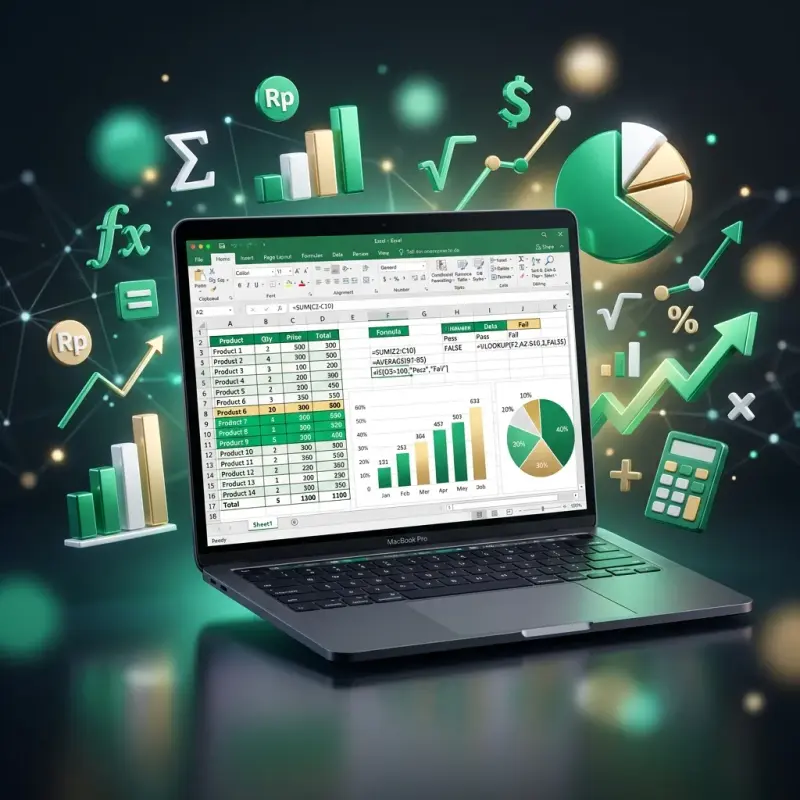
Microsoft Excel seringkali dianggap sebagai “momok” bagi mereka yang baru pertama kali membukanya. Deretan kotak kosong yang seolah tak berujung, menu yang begitu banyak, serta istilah-istilah teknis seperti Pivot, VLOOKUP, hingga VBA seringkali membuat nyali pemula menciut. Namun, tahukah Anda bahwa di balik kerumitannya, Excel adalah alat paling powerful yang pernah diciptakan untuk membantu produktivitas manusia?
Di tahun 2026 ini, kemampuan mengoperasikan Excel bukan lagi sekadar nilai tambah, melainkan kebutuhan dasar di hampir semua lini pekerjaan. Baik Anda seorang staf administrasi, manajer proyek, pengusaha UMKM, hingga analis data, Excel adalah “bahasa universal” yang digunakan untuk mengolah informasi.
Dalam artikel ini, kita akan membedah tuntas segala hal yang perlu Anda ketahui untuk mulai belajar Excel dari nol hingga Anda merasa percaya diri menggunakannya. Mari kita mulai perjalanan Anda menjadi Jago Excel!
1. Mengenal Filosofi Excel: Mengapa Kita Butuh Spreadsheet?
Sebelum masuk ke teknis, mari kita samakan persepsi. Excel adalah program spreadsheet. Bayangkan Excel sebagai buku catatan raksasa yang tidak hanya bisa menyimpan tulisan dan angka, tapi juga bisa melakukan perhitungan otomatis, merapikan data, dan membuat grafik hanya dalam hitungan detik.
Kelebihan utama Excel dibandingkan catatan manual adalah Akurasi dan Efisiensi. Sekali Anda memasukkan data dan menyusun rumusnya, Excel akan melakukan sisanya untuk Anda. Tidak ada lagi drama salah hitung di kalkulator atau harus menulis ulang laporan karena ada satu angka yang berubah.
2. Membedah Antarmuka (Interface) Excel 2026
Saat Anda membuka Excel pertama kali, jangan panik. Mari kita kenali bagian-bagian utamanya agar Anda tidak lagi merasa tersesat:
A. Ribbon (Pusat Komando)
Area di bagian atas yang berisi tab-tab seperti Home, Insert, Page Layout, Formulas, dan lainnya disebut Ribbon. Di sinilah semua alat yang Anda butuhkan berkumpul. Tab Home adalah tempat yang paling sering Anda kunjungi karena berisi pengaturan font, warna, dan perataan teks.
B. Formula Bar (Bilah Rumus)
Kotak panjang di bawah Ribbon adalah tempat “otak” Excel bekerja. Apa yang Anda ketikkan di sel akan muncul di sini. Jika sel tersebut berisi rumus, maka sel di sheet akan menampilkan hasilnya, sementara Formula Bar akan menampilkan rumus aslinya.
C. Workbook, Sheet, Row, dan Column
- Workbook: Keseluruhan file Excel Anda.
- Worksheet (Sheet): Lembar kerja individu di dalam Workbook.
- Column (Kolom): Bagian vertikal yang ditandai dengan huruf (A, B, C…).
- Row (Baris): Bagian horizontal yang ditandai dengan angka (1, 2, 3…).
- Cell (Sel): Kotak individu pertemuan antara kolom dan baris (contoh: Sel B5).
3. Langkah Pertama: Memasukkan dan Mengatur Data
Belajar Excel dimulai dengan keberanian untuk mengetik. Cobalah masukkan beberapa data ke dalam sel. Gunakan tombol Tab untuk pindah ke kolom kanan dan tombol Enter untuk pindah ke baris bawah.
Agar data Anda terlihat profesional, pastikan Anda merapikannya sejak awal. Anda bisa menggunakan fitur Format as Table untuk mengubah sekumpulan data mentah menjadi tabel yang bersih, memiliki filter otomatis, dan desain yang menarik dalam satu klik.
4. Menguasai Navigasi Secepat Kilat
Salah satu ciri orang yang sudah “jago” Excel adalah seberapa jarang mereka menyentuh mouse. Semakin banyak Anda menggunakan keyboard, semakin produktif Anda.
Ada puluhan kombinasi tombol yang bisa Anda gunakan, namun bagi pemula, setidaknya kuasailah 15 Shortcut Excel paling sakti untuk mempercepat pekerjaan harian Anda, seperti Ctrl + Arrow untuk melompat ke ujung data atau Ctrl + C dan Ctrl + V untuk salin-tempel.
5. Memahami “Mantra” Excel: Rumus dan Fungsi
Inilah bagian yang paling menarik sekaligus menantang. Kekuatan asli Excel terletak pada kemampuannya melakukan perhitungan otomatis melalui rumus.
Apa Perbedaan Rumus dan Fungsi?
- Rumus (Formula): Persamaan yang Anda buat sendiri secara manual, misalnya
=B1+C1. - Fungsi (Function): Rumus yang sudah disediakan oleh Excel secara otomatis untuk perhitungan yang lebih kompleks, misalnya
=SUM(B1:B10).
Aturan Emas: Semua rumus dan fungsi di Excel WAJIB diawali dengan tanda sama dengan (=). Tanpa tanda ini, Excel hanya akan menganggap ketikan Anda sebagai teks biasa.
Bagi Anda yang baru memulai, ada 10 rumus dasar Excel yang wajib Anda kuasai di luar kepala, seperti SUM untuk menjumlahkan, AVERAGE untuk mencari rata-rata, dan IF untuk membuat logika sederhana.
6. Formatting: Membuat Data Anda “Bercerita”
Data yang hanya berisi angka hitam putih akan sulit dipahami oleh orang lain. Di sinilah pentingnya formatting.
- Number Format: Ubah angka Anda menjadi format Rupiah (Currency), Persentase, atau Tanggal agar lebih mudah dibaca.
- Conditional Formatting: Fitur ini memungkinkan sel berubah warna secara otomatis jika memenuhi kriteria tertentu (misal: warna merah jika stok barang habis).
- Alignment: Pastikan judul tabel berada di tengah agar terlihat rapi.
7. Tips Menghindari Kesalahan Umum bagi Pemula
Banyak pemula yang merasa frustrasi saat melihat error seperti #N/A, #VALUE!, atau #REF!. Jangan khawatir, itu adalah cara Excel memberitahu Anda bahwa ada yang perlu diperbaiki. Beberapa kesalahan yang sering terjadi antara lain:
- Lupa Tanda Sama Dengan: Seperti yang disebutkan tadi, ini adalah penyebab error nomor satu.
- Salah Ketik Nama Fungsi: Mengetik
SUMMpadahal seharusnyaSUM. - Circular Reference: Terjadi jika Anda memasukkan sel tempat rumus berada ke dalam hitungan rumus itu sendiri.
8. Mengapa Anda Harus Mulai Belajar Sekarang?
Di era 2026, AI memang membantu banyak pekerjaan, namun kemampuan untuk menganalisis data secara kritis di Excel tetap tak tergantikan. Perusahaan mencari orang yang bisa memberikan insight dari data, bukan sekadar orang yang bisa memasukkan data.
Setelah Anda menguasai dasar-dasar ini, Anda akan siap untuk melangkah ke tingkat yang lebih tinggi, seperti mempelajari Tutorial VLOOKUP yang sangat dicari oleh perusahaan saat proses rekrutmen.
Kesimpulan: Konsistensi adalah Kunci
Belajar Excel bukanlah tentang menghafal ribuan rumus dalam semalam. Ini adalah tentang memahami logika dan membiasakan diri menggunakannya setiap hari. Mulailah dengan hal-hal kecil di kantor atau catatan keuangan pribadi Anda, dan Anda akan terkejut betapa cepatnya Anda berkembang.
Ingin mempercepat proses belajar Anda dengan kurikulum yang sudah terstruktur dan sistem yang tinggal pakai? JagoExcel menyediakan berbagai template dan panduan mendalam yang dirancang khusus untuk membawa Anda dari nol hingga mahir dengan cara yang paling praktis.
[!TIP] Setelah membaca panduan ini, cobalah buka Excel Anda dan buatlah tabel pengeluaran harian menggunakan rumus SUM dan AVERAGE. Itulah langkah pertama Anda menjadi seorang ahli!
Mau Jadi "Jagoan Excel" di Kantor?
Jangan cuma baca artikel. Masuk ke ekosistem JagoExcel untuk akses LMS terstruktur, Koleksi Buku Fisik, dan Template Premium yang siap pakai.