Panduan Step-by-Step Membuat Dashboard Bisnis Interaktif
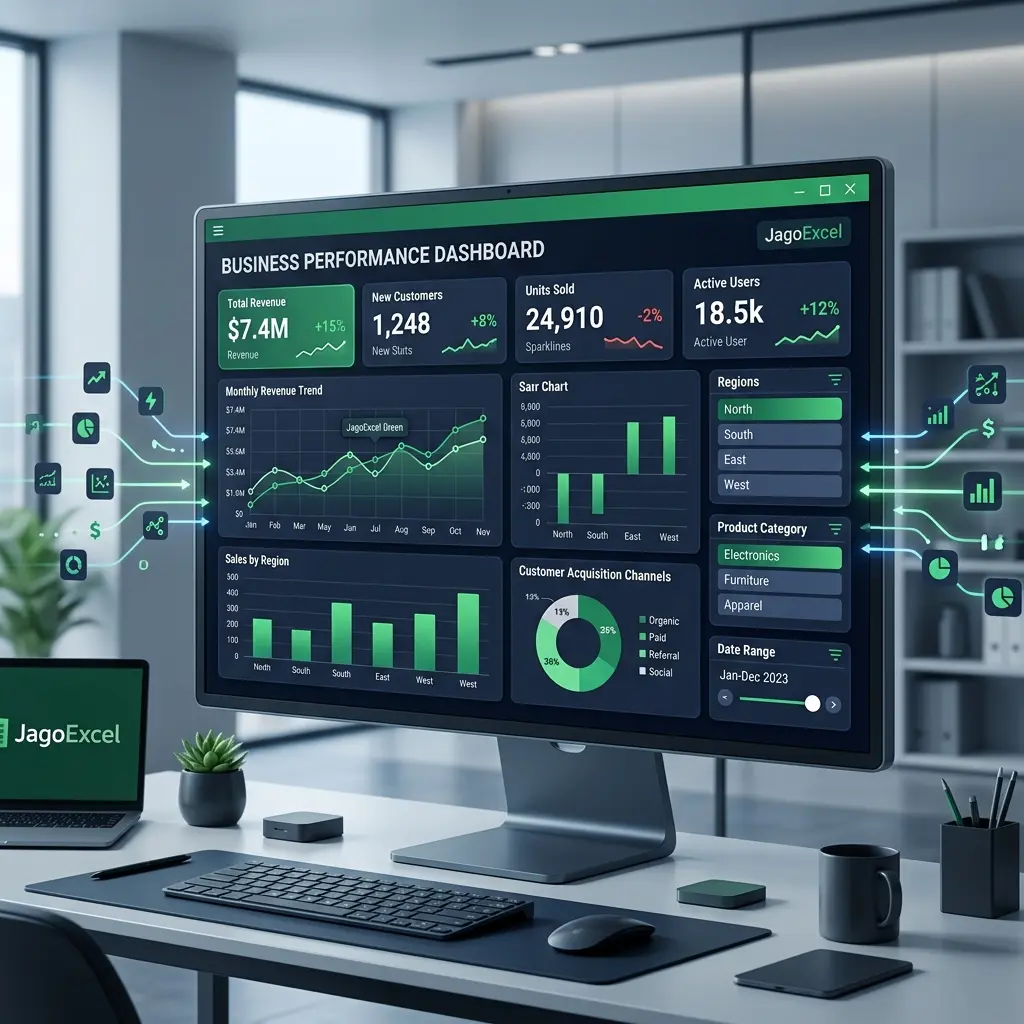
Di balik setiap keputusan bisnis yang tepat, selalu ada informasi yang tersaji dengan jelas, cepat, dan mudah dipahami. Itulah fungsi sejati sebuah dashboard: bukan sekadar tampilan yang cantik, melainkan sebuah sistem kendali yang memungkinkan manajemen, analis, dan pemilik bisnis untuk membaca kesehatan operasional perusahaan dalam hitungan detik, tanpa harus menggulir ratusan baris spreadsheet.
Masalahnya, banyak orang mengira bahwa membuat dashboard profesional membutuhkan software khusus yang mahal seperti Power BI atau Tableau. Padahal, Microsoft Excel yang sudah ada di komputer Anda sudah lebih dari mampu menghasilkan dashboard yang tidak kalah mengesankan, terutama jika Anda tahu kombinasi fitur yang tepat untuk digunakan.
Artikel ini adalah panduan paling lengkap yang akan membawa Anda dari “lembar kerja kosong” hingga memiliki sebuah Dashboard Bisnis Interaktif yang bisa Anda pamerkan ke atasan atau klien dengan bangga. Kita akan membangunnya lapis demi lapis, menggunakan arsitektur yang benar agar dashboard Anda tidak hanya cantik, tetapi juga andal dan mudah diperbarui setiap bulannya.
Memahami Arsitektur Tiga Layer Dashboard Profesional
Sebelum membuka Excel dan langsung menggambar-gambar di atas sel, hal terpenting yang harus Anda internalisasi adalah bahwa sebuah dashboard profesional selalu dibangun di atas arsitektur tiga layer yang terpisah dengan tegas.
Layer pertama adalah Data Layer atau lapisan database. Ini adalah sheet yang berisi semua data mentah Anda: setiap baris transaksi, setiap entri karyawan, setiap record penjualan. Sheet ini adalah “dapur” dari seluruh operasi. Ia tidak perlu terlihat cantik, tapi harus bersih, terstruktur, dan tidak pernah disentuh secara manual saat proses pelaporan berlangsung. Prinsip database yang baik sudah kita bahas tuntas di artikel Cara Membuat Tabel di Excel.
Layer kedua adalah Calculation Layer atau lapisan kalkulasi. Ini adalah sheet tersembunyi yang berisi semua rumus, Pivot Table, dan tabel ringkasan yang mengolah data mentah dari layer pertama menjadi angka-angka yang siap ditampilkan. Sheet ini juga tidak perlu cantik. Tugasnya hanya satu: menghasilkan angka yang akurat dan terupdate setiap kali data baru masuk.
Layer ketiga adalah Presentation Layer atau lapisan presentasi. Inilah yang disebut “Dashboard”. Ia adalah wajah yang dilihat oleh atasan, klien, atau diri Anda sendiri. Semua yang ditampilkan di sini adalah hasil yang ditarik dari Calculation Layer, bukan langsung dari database mentah. Dengan memisahkan ketiganya, Anda memastikan bahwa perubahan pada data tidak pernah merusak tampilan presentasi, dan sebaliknya, kustomisasi visual tidak pernah mencemari integritas database.
Begitu Anda memahami dan menghormati tiga layer ini, proses membangun dashboard menjadi jauh lebih sistematis dan bebas dari masalah yang muncul tiba-tiba.
Menyiapkan Database yang Solid
Kualitas sebuah dashboard berbanding lurus dengan kualitas databasenya. Sampah masuk, sampah keluar. Oleh karena itu, langkah pertama kita adalah memastikan Data Layer sudah dalam kondisi prima.
Hal pertama yang harus dilakukan adalah mengubah range data Anda menjadi sebuah “Excel Table” resmi menggunakan shortcut Ctrl+T. Seperti yang sudah kita bahas secara mendalam di artikel Rahasia Fitur Format as Table, Excel Table memiliki keunggulan luar biasa: ia otomatis memperluas dirinya saat data baru ditambahkan. Artinya, semua Pivot Table dan rumus yang merujuk ke tabel ini akan otomatis mencakup data baru tersebut setelah di-refresh, tanpa perlu mengubah range referensi secara manual.
Setelah tabel siap, berikan nama yang bermakna pada tabel tersebut melalui Table Design > Table Name. Misalnya: tbl_Penjualan atau tbl_Transaksi. Nama ini akan sangat memudahkan Anda saat menulis rumus di Calculation Layer nanti.
Langkah terakhir di tahap ini adalah memastikan seluruh kolom bertipe data yang konsisten. Kolom tanggal harus berformat Date, kolom angka harus berformat Number atau Currency, dan kolom teks harus bersih dari spasi berlebih di awal dan akhir yang sering menjadi penyebab tersembunyi dari inkonsistensi data. Gunakan kombinasi fungsi TRIM dan CLEAN untuk membersihkannya secara otomatis.
Membangun Calculation Layer dengan Pivot Table
Setelah database bersih dan siap, saatnya membangun Calculation Layer. Buat beberapa sheet baru dengan nama seperti “CALC_Penjualan”, “CALC_Produk”, dan “CALC_Regional”. Awalan “CALC_” memudahkan Anda untuk mengidentifikasi sheet mana yang merupakan sheet kalkulasi dan mana yang merupakan sheet database atau presentasi.
Di setiap sheet kalkulasi, buat Pivot Table yang merangkum data sesuai kebutuhan dashboard. Untuk dashboard penjualan bisnis yang komprehensif, biasanya Anda membutuhkan setidaknya empat Pivot Table berikut.
Pivot Table pertama merangkum total penjualan berdasarkan bulan untuk menampilkan tren. Taruh “Bulan” di area Rows dan “Nilai Penjualan” di area Values dengan fungsi SUM.
Pivot Table kedua merangkum penjualan berdasarkan produk untuk menampilkan kontribusi setiap SKU. Taruh “Nama Produk” di Rows dan “Nilai Penjualan” di Values.
Pivot Table ketiga merangkum penjualan berdasarkan wilayah atau kota untuk analisis geografis. Ini sangat berguna untuk bisnis yang memiliki banyak cabang atau area distribusi.
Pivot Table keempat merangkum performa per sales atau tim untuk keperluan evaluasi SDM. Taruh “Nama Sales” di Rows, dan tambahkan dua kolom di Values: “Nilai Penjualan” (SUM) dan “Jumlah Transaksi” (COUNT).
Semua Pivot Table ini nantinya akan menjadi sumber data untuk grafik dan KPI card yang kita tampilkan di Dashboard Layer.
Menghitung KPI Cards: Angka-Angka yang Berbicara
KPI Cards (Key Performance Indicator) adalah kotak-kotak kecil yang menampilkan satu angka penting beserta konteks perbandingannya, misalnya “Total Penjualan Bulan Ini: Rp 1,2 Miliar ▲ 15% dari bulan lalu”. Elemen ini biasanya menjadi bagian paling pertama yang dibaca di sebuah dashboard dan harus bisa menyampaikan “apakah kondisi bisnis baik atau buruk” dalam satu detik.
Untuk menghitung angka-angka KPI ini, buat sebuah area khusus di Calculation Layer. Gunakan kombinasi SUMIFS dan COUNTIFS untuk menarik angka dari database berdasarkan kriteria bulan saat ini dan bulan lalu. Kemudian hitung persentase perubahan dengan rumus sederhana: =(Bulan_Ini - Bulan_Lalu) / Bulan_Lalu.
Taruh seluruh kalkulasi KPI ini di sebuah area khusus di Calculation Layer, beri label yang jelas, dan nantinya Dashboard Layer hanya akan mengambil hasilnya dengan referensi sel biasa. Memisahkan “tempat berhitung” dan “tempat menampilkan” adalah prinsip desain dashboard yang sangat penting untuk kemudahan maintenance di masa depan.
Mendesain Dashboard Layer: Seni dan Sains
Inilah bagian yang paling banyak ditunggu-tunggu: mendesain tampilan dashboard yang memukau. Buat sheet baru bernama “DASHBOARD” dan jadikan sheet ini sebagai sheet aktif pertama yang muncul saat file dibuka.
Langkah pertama dalam desain adalah menyembunyikan gridlines dan heading kolom/baris. Pergi ke View tab, lalu hilangkan centang pada “Gridlines” dan “Headings”. Ini akan mengubah tampilan Excel dari “spreadsheet biasa” menjadi “kanvas bersih” yang siap Anda desain.
Selanjutnya, tentukan palet warna dashboard Anda. Prinsip desain yang baik menganjurkan penggunaan maksimal tiga warna utama: satu warna latar belakang gelap (misalnya Dark Navy #1E2A3A), satu warna aksen utama (misalnya hijau emerald #10B981), dan satu warna teks terang (misalnya abu-abu muda #F1F5F9). Kombinasi gelap ini memberikan kesan premium, modern, dan profesional yang jauh lebih impresif daripada dashboard berlatar putih yang terasa biasa.
Atur lebar kolom menjadi sangat kecil (sekitar 10-15 piksel) agar bisa digunakan sebagai “padding” atau jarak antar elemen, meniru sistem grid seperti yang digunakan oleh desainer web profesional. Ini adalah trik yang membuat dashboard Excel terlihat rapi dan terstruktur, bukan seperti tumpukan angka yang dicat warna-warni.
Membangun KPI Cards yang Impresif
Untuk setiap KPI Card, Anda tidak menggunakan kotak teks atau gambar. Anda cukup menggabungkan beberapa sel, memberikan warna latar belakang yang kontras, dan mengisi sel-sel tersebut dengan referensi ke angka KPI yang sudah dihitung di Calculation Layer.
Satu KPI Card biasanya terdiri dari empat elemen vertikal: ikon atau emoji di bagian atas (misalnya 💰 untuk penjualan, 🛒 untuk transaksi), label KPI di bawahnya (teks kecil seperti “Total Pendapatan Bulan Ini”), angka utama di tengah (berukuran besar, bold, dan berwarna putih), serta indikator perubahan di bagian bawah (teks kecil berwarna hijau jika positif atau merah jika negatif, disertai tanda panah ▲ atau ▼).
Untuk membuat indikator perubahan yang dinamis, gunakan formula yang menghasilkan teks berbeda berdasarkan kondisi:
=IF(PersenPerubahan>0; "▲ "&TEXT(PersenPerubahan;"0.0%")&" dari bulan lalu"; "▼ "&TEXT(ABS(PersenPerubahan);"0.0%")&" dari bulan lalu")
Dan untuk mengubah warnanya secara otomatis berdasarkan positif atau negatif, gunakan Conditional Formatting yang secara otomatis akan menghijau-kan atau memerah-kan sel tersebut berdasarkan nilai yang ada di dalamnya. Ini adalah teknik yang lebih efisien daripada mengubah warna secara manual, seperti yang kita bahas di artikel Cara Membuat Warna Sel Otomatis.
Membuat Grafik yang Terhubung ke Pivot Table
Setelah KPI Cards selesai, saatnya menambahkan grafik. Klik di mana saja pada salah satu Pivot Table yang ada di Calculation Layer, lalu masuk ke Insert > PivotChart. Pilih jenis grafik yang sesuai dengan data.
Untuk tren waktu (penjualan per bulan), gunakan Line Chart atau Area Chart karena jenis ini paling efektif dalam menampilkan perubahan nilai dari waktu ke waktu. Untuk perbandingan kategori (penjualan per produk), gunakan Bar Chart horizontal yang lebih mudah dibaca saat label kategorinya panjang. Untuk proporsi atau komposisi (kontribusi setiap wilayah terhadap total), gunakan Donut Chart yang terlihat lebih modern daripada Pie Chart konvensional.
Setelah grafik dibuat, pindahkan ke sheet DASHBOARD dengan cara cut (Ctrl+X) dan paste (Ctrl+V). Kemudian hilangkan semua elemen “noise” dari grafik: hapus gridlines dari grafik, hilangkan judul default (judul akan Anda ganti dengan teks sel yang lebih terdesain), hapus border grafik, dan ubah latar belakang grafik menjadi transparan agar menyatu dengan warna latar belakang dashboard Anda.
Untuk membuat grafik berlatar transparan, klik area grafik, tekan Ctrl+1 untuk membuka Format Chart Area, lalu pilih “No fill” di bagian Fill dan “No line” di bagian Border.
Menambahkan Slicer untuk Interaktivitas
Sebuah dashboard yang benar-benar interaktif memungkinkan pengguna untuk memfilter tampilan hanya dengan satu klik, tanpa perlu memahami cara kerja Pivot Table di baliknya. Fitur yang memungkinkan ini adalah Slicer.
Klik salah satu Pivot Table di Calculation Layer, kemudian pergi ke PivotTable Analyze > Insert Slicer. Pilih field yang ingin dijadikan filter: misalnya “Bulan”, “Wilayah”, atau “Kategori Produk”. Sebuah kotak Slicer akan muncul dengan tombol-tombol yang bisa diklik.
Trik paling penting yang jarang diketahui adalah bahwa satu Slicer bisa dihubungkan ke beberapa Pivot Table sekaligus. Klik kanan pada Slicer, pilih “Report Connections”, lalu centang semua Pivot Table yang ingin Anda kendalikan dengan Slicer tersebut. Dengan cara ini, satu klik pada Slicer “Wilayah” akan memperbarui seluruh grafik dan angka KPI di dashboard secara bersamaan, menciptakan pengalaman interaktif yang terasa seperti software dashboard premium.
Setelah Slicer siap, pindahkan ke sheet DASHBOARD dan sesuaikan warnanya agar cocok dengan palet warna dashboard Anda melalui Slicer > Slicer Styles.
Finishing Touch: Detail yang Membedakan Dashboard Biasa dari Dashboard Luar Biasa
Perbedaan antara dashboard yang “lumayan” dan dashboard yang “wow” seringkali terletak pada detail-detail kecil yang jarang diperhatikan.
Tambahkan judul dashboard yang jelas di bagian paling atas: nama perusahaan, jenis laporan, dan periode yang ditampilkan. Buat judul ini dinamis jika memungkinkan, misalnya ="Laporan Kinerja Penjualan | "&TEXT(TODAY();"MMMM YYYY") sehingga judul akan selalu menampilkan bulan yang benar secara otomatis.
Tambahkan garis pemisah antar bagian menggunakan warna yang sedikit lebih terang dari latar belakang untuk menciptakan hierarki visual yang jelas antara section KPI, section grafik, dan section detail tabel.
Sembunyikan semua sheet kalkulasi dan database dari tampilan pengguna akhir. Klik kanan pada tab sheet, pilih “Hide”. Dengan cara ini, pengguna yang membuka file hanya akan melihat sheet DASHBOARD dan tidak akan bingung dengan puluhan sheet teknis di belakangnya.
Terakhir, kunci (protect) sheet DASHBOARD dengan password sederhana agar pengguna tidak sengaja menggeser atau menghapus elemen grafik dan slicer saat menjelajahi dashboard. Pergi ke Review > Protect Sheet, lalu masukkan password yang mudah diingat.
Koneksi dengan Power Query: Level Berikutnya
Untuk dashboard yang perlu diperbarui secara rutin dengan data dari sumber eksternal (misalnya dari file CSV yang diexport dari sistem ERP atau kasir), pertimbangkan untuk mengintegrasikan Power Query sebagai lapisan di atas Data Layer Anda.
Power Query memungkinkan Anda untuk mengimpor, membersihkan, dan mentransformasi data dari berbagai sumber secara otomatis. Setelah koneksi Power Query dibuat, pembaruan dashboard bulanan bisa dilakukan hanya dengan menempatkan file baru di folder yang sama dan mengklik “Refresh All”, seperti yang kami jelaskan secara detail di Tutorial Power Query Excel. Tidak ada lagi proses copy-paste data manual yang memakan waktu dan rentan kesalahan.
FAQ: Pertanyaan Seputar Dashboard Excel
Berapa banyak sheet yang idealnya ada dalam satu file dashboard? Tidak ada angka magis, tapi sebagai panduan umum: 1 sheet DASHBOARD (presentasi), 1-3 sheet database, dan 2-5 sheet kalkulasi sudah cukup untuk kebanyakan kebutuhan bisnis. Jika sheet kalkulasi Anda sudah lebih dari 10, pertimbangkan apakah sebagian bisa dikonsolidasikan.
Apakah dashboard Excel bisa dibagikan ke rekan yang tidak memiliki Excel? Ya, Anda bisa mengexport dashboard ke format PDF untuk berbagi snapshot statis. Untuk berbagi versi interaktif, gunakan OneDrive atau SharePoint agar rekan kerja bisa membukanya via Excel Online di browser tanpa menginstall Excel.
Bagaimana cara membuat dashboard otomatis refresh saat file dibuka? Masuk ke Data > Connections > Properties, lalu centang “Refresh data when opening the file”. Dengan cara ini, setiap kali siapapun membuka file, seluruh Pivot Table akan langsung diperbarui secara otomatis.
Apakah semua teknik ini bisa diaplikasikan di Excel versi lama (2016)? Sebagian besar ya. Slicer, PivotChart, dan Conditional Formatting tersedia di Excel 2016. Namun fitur Timeline dan beberapa style visual terbaru mungkin hanya tersedia di Excel 2019 ke atas atau Microsoft 365.
Kesimpulan: Dashboard adalah Investasi, Bukan Pengeluaran Waktu
Membangun sebuah Dashboard Bisnis Interaktif di Excel memang membutuhkan waktu yang lebih panjang dibandingkan membuat laporan satu halaman biasa. Namun, bayangkan seluruh waktu yang akan Anda hemat di masa depan: setiap bulan, laporan yang sama bisa diperbarui hanya dalam hitungan menit dengan memperbarui data dan menekan Refresh, bukan berjam-jam copy-paste dan format manual.
Lebih dari itu, dashboard yang profesional meningkatkan kredibilitas dan otoritas Anda di mata atasan dan klien. Saat orang lain masih mengirimkan laporan dalam bentuk tabel Excel biasa, Anda sudah hadir dengan sebuah sistem informasi yang interaktif, responsif, dan visual. Itu adalah perbedaan yang sangat terasa dalam karir profesional.
Di JagoExcel, dashboard adalah salah satu output tertinggi dari seluruh ekosistem pembelajaran kami. Semua materi, mulai dari dasar Rumus SUM hingga SUMIFS, dari VLOOKUP hingga XLOOKUP, dari Conditional Formatting hingga Pivot Table, semuanya bermuara pada satu kemampuan: membangun sistem informasi yang bisa diandalkan dan dinikmati oleh siapa pun yang membukanya.
Mulailah hari ini. Satu dashboard yang selesai lebih berharga dari seratus tutorial yang hanya ditonton tanpa dipraktikkan.
Mau Jadi "Jagoan Excel" di Kantor?
Jangan cuma baca artikel. Masuk ke ekosistem JagoExcel untuk akses LMS terstruktur, Koleksi Buku Fisik, dan Template Premium yang siap pakai.