Bukan Sekadar Garis: Rahasia Fitur 'Format as Table' yang Powerfull
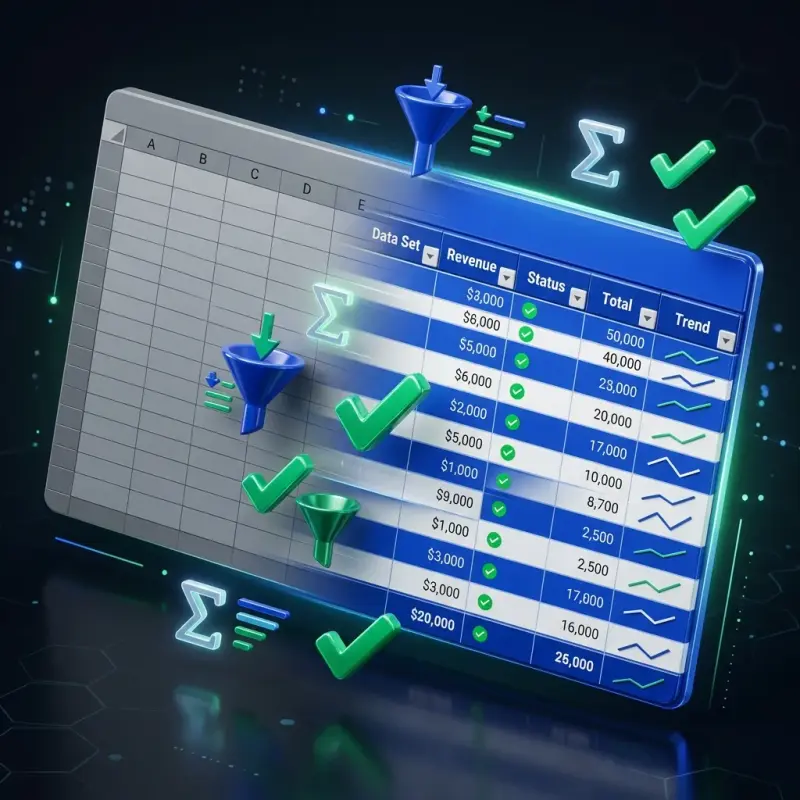
Banyak pemula Microsoft Excel yang terjebak dalam kebiasaan lama: merapikan data secara manual. Saat ingin membuat tabel, mereka akan memblok data, mengklik ikon Border, lalu mewarnai baris judul dengan warna biru secara manual. Jika datanya bertambah, mereka harus menarik kembali garis border tersebut dan mewarnai baris baru agar seragam.
Cara ini tidak hanya melelahkan, tapi juga sangat berisiko. Di dunia kerja tahun 2026 yang menuntut kecepatan dan akurasi tinggi, cara manual adalah musuh produktivitas. Excel sebenarnya sudah menyediakan fitur “nyawa” bagi para pengolah data yang seringkali diabaikan, yaitu fitur Format as Table.
Menguasai cara membuat tabel di Excel menggunakan fitur ini bukan sekadar soal estetika atau agar tampilan data terlihat “cantik”. Ini adalah soal membangun fondasi data yang cerdas, otomatis, dan tahan banting. Dalam panduan mendalam ini, kita akan membongkar rahasia mengapa fitur Table jauh lebih hebat daripada sekadar kumpulan garis (border) biasa.
1. Apa Itu Fitur ‘Format as Table’?
Secara teknis, Format as Table mengubah sekumpulan sel biasa (Range) menjadi sebuah “Objek Tabel” yang memiliki identitas khusus di mata Excel. Saat Anda mengubah data menjadi tabel, Excel memberikan kecerdasan tambahan pada setiap sel di dalamnya.
Jika Anda baru saja memulai perjalanan belajar Anda, pastikan untuk membaca Panduan Lengkap Belajar Excel dari Nol untuk memahami dasar-dasar interface sebelum melangkah lebih jauh ke fitur otomatisasi ini.
2. 10 Alasan Mengapa ‘Table’ Jauh Lebih Hebat dari Border Manual
Mari kita bedah alasan mengapa Anda harus berhenti menggunakan cara manual mulai hari ini:
A. Desain Instan & Profesional (Zebra Stripes)
Memberi warna selang-seling (Zebra Stripes) pada baris secara manual akan rusak saat Anda menyisipkan baris baru. Dengan fitur Table, warna selang-seling ini akan otomatis menyesuaikan diri. Laporan Anda akan selalu terlihat rapi tanpa usaha ekstra.
B. Filter & Sort Otomatis
Begitu Anda membuat tabel, Excel secara otomatis menambahkan tombol filter di setiap judul kolom. Anda bisa menyortir nama dari A-Z atau menyaring penjualan tertentu hanya dengan satu klik. Pengaturan ini bisa Anda pelajari lebih lanjut di Mengenal Menu dan Fitur Ribbon Excel pada bagian tab Home.
C. Judul yang Selalu Terlihat (Sticky Headers)
Saat Anda men-scroll data ribuan baris ke bawah, biasanya judul tabel akan hilang. Namun, jika Anda menggunakan fitur Table, judul kolom tersebut akan secara otomatis menggantikan huruf kolom (A, B, C…) di bagian atas layar selama kursor Anda berada di dalam tabel.
D. Otomatisasi Rumus (Calculated Columns)
Inilah fitur paling favorit. Jika Anda menulis rumus di satu sel dalam tabel, Excel akan secara otomatis menerapkan rumus tersebut ke seluruh baris di kolom yang sama. Anda tidak perlu lagi melakukan “drag” rumus ke bawah secara manual. Ini sangat membantu saat Anda mempelajari 10 rumus dasar Excel.
E. Range Dinamis untuk Grafik & Pivot Table
Pernahkah Anda membuat grafik, lalu saat data bertambah, grafiknya tidak berubah? Itu karena range-nya statis. Jika grafik atau Tutorial Pivot Table Anda mengambil sumber dari sebuah Table, maka saat Anda menambah data baru, grafik dan Pivot Table tersebut akan ikut terupdate secara otomatis.
F. Fitur Total Row yang Instan
Ingin tahu total penjualan di bawah tabel? Tidak perlu rumus SUM manual. Cukup centang opsi “Total Row” di tab Table Design, dan Excel akan memberikan baris rangkuman otomatis di bagian paling bawah.
G. Structured References (Bahasa Manusia)
Daripada melihat rumus membingungkan seperti =B2*C2, fitur tabel memungkinkan Anda membaca rumus sebagai =[Harga]*[Jumlah]. Ini membuat rumus Anda jauh lebih mudah dipahami oleh orang lain (atau oleh Anda sendiri di masa depan).
3. Cara Membuat Tabel di Excel (Langkah-langkahnya)
Sangat mudah dan hanya butuh waktu kurang dari 3 detik:
- Klik sel mana saja di dalam kumpulan data Anda.
- Tekan shortcut sakti: Ctrl + T.
- Akan muncul jendela konfirmasi, pastikan centang pada “My table has headers” sudah aktif jika baris pertama Anda adalah judul.
- Klik OK.
Boom! Data Anda sekarang sudah bertransformasi menjadi tabel yang cerdas.
4. Tips Kustomisasi Tabel agar Lebih Powerfull
Setelah tabel terbentuk, akan muncul tab baru di Ribbon bernama Table Design. Di sini Anda bisa bereksperimen:
- Table Name: Berikan nama yang unik pada tabel Anda (misal:
Tabel_Penjualan) agar mudah dipanggil di rumus lain. - Slicers: Anda bisa menambahkan tombol filter visual (Slicer) agar laporan Anda terlihat seperti dashboard profesional. Slicer memungkinkan Anda memfilter data hanya dengan satu klik tanpa harus membuka menu dropdown di judul kolom. Ini sangat berguna saat Anda melakukan presentasi data di depan atasan karena memberikan kesan interaktif dan modern pada file Excel Anda. Anda bisa mengatur warna Slicer agar senada dengan tema tabel Anda.
- Banded Rows & Columns: Anda bisa dengan mudah menyalakan atau mematikan fitur warna selang-seling melalui satu centang saja. Jika Anda memiliki tabel yang sangat lebar, menyalakan ‘Banded Columns’ juga bisa membantu mata Anda mengikuti data secara horizontal dengan lebih mudah.
- Table Styles: Jika tidak suka warna biru, tersedia puluhan pilihan warna lain yang sudah dirancang secara estetis.
Memahami cara kerja tabel ini adalah bagian krusial dari Kurikulum 7 Hari Jago Excel yang kami susun untuk mempercepat karir Anda.
5. Kapan Harus Menghindari Fitur Table?
Meskipun sangat hebat, ada beberapa kondisi di mana fitur Table tidak disarankan, misalnya saat Anda ingin melakukan Merge Cells di dalam area data. Fitur tabel melarang adanya merge cells demi menjaga integritas data agar bisa diolah oleh fitur-fitur canggih lainnya seperti Power Query.
Kesimpulan
Merapikan data bukan cuma soal estetika, tapi soal efisiensi sistem. Dengan menguasai cara membuat tabel di Excel menggunakan fitur Format as Table, Anda bukan hanya membuat laporan yang indah dipandang, tapi Anda sedang membangun mesin pengolah data yang otomatis dan minim kesalahan.
Di JagoExcel, kami selalu menekankan penggunaan fitur Table sebagai standar utama dalam setiap template yang kami kembangkan. Kami ingin memastikan bahwa saat Anda menggunakan sistem kami, Anda tidak perlu lagi pusing dengan urusan formatting manual, sehingga Anda bisa fokus pada pengambilan keputusan bisnis yang strategis.
Dapatkan Koleksi Template Sistem Bisnis Berbasis Table dari JagoExcel — Gratis & Otomatis!
[!TIP] Jika Anda ingin mengembalikan tabel menjadi range data biasa tanpa menghilangkan warnanya, klik kanan pada tabel, pilih ‘Table’ > ‘Convert to Range’.
Mau Jadi "Jagoan Excel" di Kantor?
Jangan cuma baca artikel. Masuk ke ekosistem JagoExcel untuk akses LMS terstruktur, Koleksi Buku Fisik, dan Template Premium yang siap pakai.