Cara Mengolah Ribuan Baris Data Menjadi Laporan dalam 1 Menit
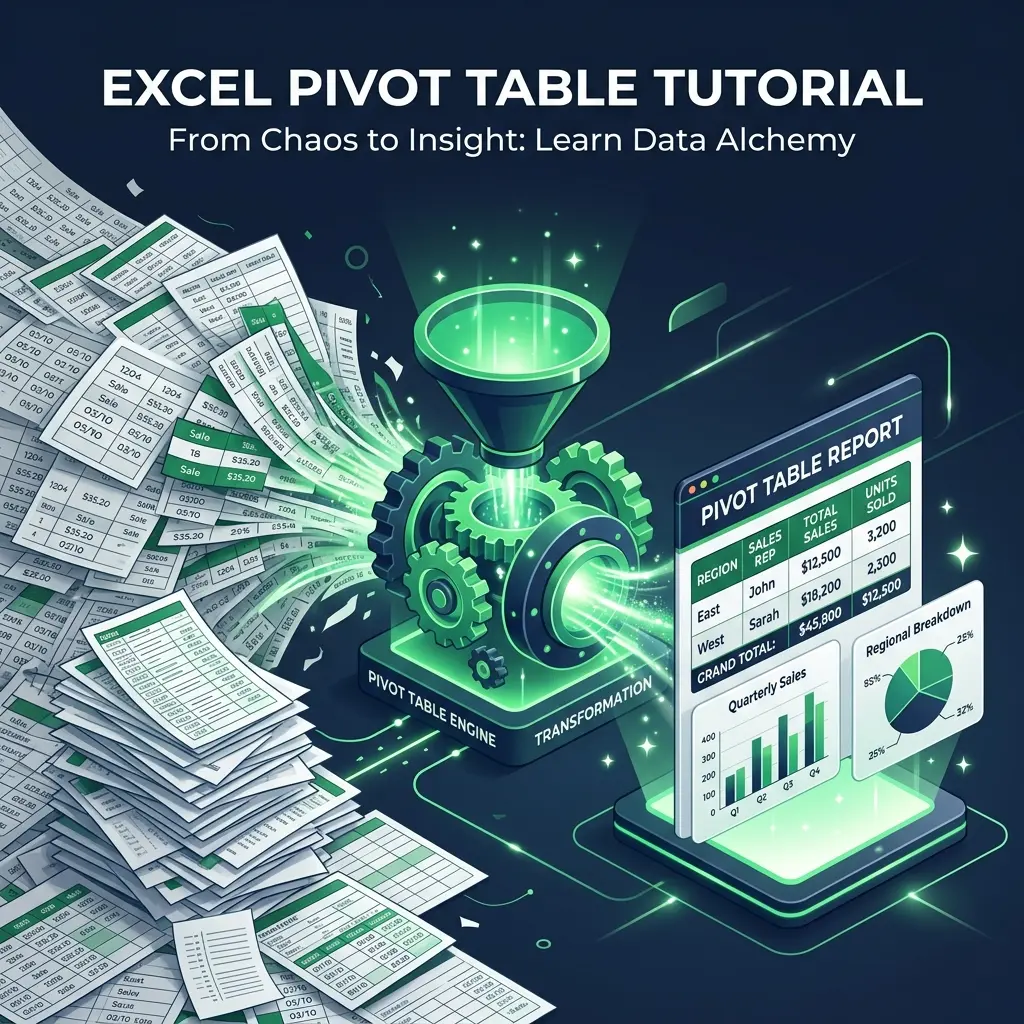
Bayangkan Anda baru saja mendapatkan sebuah file Excel dari tim operasional yang berisi 50.000 baris data transaksi sepanjang tahun. Di dalamnya terdapat informasi nama produk, nama sales, kota, tanggal transaksi, jumlah unit terjual, dan nilai penjualan. Atasan Anda meminta ringkasan: “Tolong tampilkan total penjualan per produk, per kota, dan siapa 3 sales dengan performa terbaik di kuartal ketiga.”
Bagi pengguna Excel pemula, permintaan seperti ini bisa memakan waktu berjam-jam. Mereka harus mengurutkan data, membuat filter, menulis puluhan rumus SUMIF, membuat tabel baru secara manual, lalu merapikan formatnya satu per satu. Hasilnya pun rentan terhadap kesalahan karena begitu banyak langkah manual yang dilakukan.
Namun, bagi mereka yang sudah menguasai Pivot Table, permintaan yang sama bisa diselesaikan dalam waktu kurang dari satu menit. Bukan hiperbola, ini adalah kenyataan yang dialami oleh jutaan profesional di seluruh dunia setiap harinya.
Pivot Table adalah salah satu fitur paling revolusioner yang pernah ada di Microsoft Excel. Ia memungkinkan siapa pun, tanpa perlu menulis satu pun rumus yang rumit, untuk merangkum, menganalisis, dan mempresentasikan data dalam berbagai sudut pandang hanya dengan cara klik dan drag. Jika Anda belum menguasainya, maka Anda sedang kehilangan salah satu senjata paling ampuh dalam arsenal produktivitas Excel Anda.
Artikel ini adalah panduan komprehensif yang akan membawa Anda dari nol hingga percaya diri menggunakan Pivot Table, lengkap dengan studi kasus nyata, trik-trik tersembunyi, dan jawaban atas pertanyaan yang paling sering membuat orang bingung.
Apa Itu Pivot Table dan Mengapa Namanya “Pivot”?
Sebelum kita masuk ke praktik, penting untuk memahami filosofi di balik Pivot Table. Kata “Pivot” dalam bahasa Inggris berarti “poros” atau “titik putar”. Dalam konteks Excel, Pivot Table adalah alat yang memungkinkan Anda untuk “memutar” cara pandang terhadap data yang sama.
Bayangkan Anda memiliki satu dataset penjualan. Anda bisa melihat data tersebut dari sudut pandang “per produk” (produk mana yang paling laris), lalu dengan satu klik Anda bisa “memutar” perspektif menjadi “per kota” (kota mana yang menghasilkan pendapatan tertinggi), kemudian “memutar” lagi menjadi “per bulan” untuk melihat tren musiman. Semua itu menggunakan data yang sama persis, tanpa mengubah atau merusak database asli.
Inilah yang membuat Pivot Table berbeda dari semua rumus yang pernah ada, termasuk yang sudah kita bahas seperti SUMIF, COUNTIF, atau bahkan VLOOKUP. Rumus-rumus tersebut memberikan satu jawaban untuk satu pertanyaan. Pivot Table memberikan kemampuan untuk mengajukan ribuan pertanyaan berbeda terhadap data yang sama, secara interaktif dan real-time.
Persiapan Data: Fondasi yang Menentukan Segalanya
Sebelum Anda bisa membuat Pivot Table yang andal, data Anda harus memenuhi beberapa syarat dasar. Mengabaikan langkah persiapan ini adalah penyebab paling umum mengapa Pivot Table seseorang berantakan atau menghasilkan angka yang tidak akurat.
Syarat pertama adalah satu header untuk satu kolom. Setiap kolom di tabel Anda harus memiliki nama header yang unik dan deskriptif di baris pertama. Jangan biarkan ada kolom yang tidak bernama, karena Excel tidak akan bisa mengidentifikasi kolom tersebut dengan benar di dalam Pivot Table.
Syarat kedua adalah tidak ada baris atau kolom yang kosong. Baris kosong di tengah data adalah musuh besar Pivot Table. Excel menginterpretasikan baris kosong sebagai “akhir dari data”, sehingga semua baris setelahnya akan diabaikan. Gunakan fitur Find & Replace atau hapus baris kosong tersebut sebelum memulai.
Syarat ketiga adalah konsistensi format data. Jika kolom “Tanggal” berisi campuran antara format teks (“14 Mei 2026”) dan format tanggal asli Excel, maka pengelompokan berdasarkan bulan dan tahun tidak akan bekerja dengan benar. Pastikan seluruh kolom tanggal diisi dengan format Date yang konsisten.
Syarat keempat adalah tidak ada sel yang digabung (merged cells). Sel yang digabung adalah bencana bagi Pivot Table. Jika Anda mendapatkan data dari sistem lain yang memiliki merged cells, gunakan fitur Unmerge Cells terlebih dahulu dan isi sel-sel yang kosong akibat unmerge tersebut dengan nilai yang seharusnya.
Menerapkan keempat syarat ini adalah investasi waktu yang sangat kecil dibandingkan dengan kemudahan yang akan Anda rasakan setelahnya. Ini juga merupakan standar kebersihan data yang kami ajarkan di Kurikulum 7 Hari Jago Excel.
Membuat Pivot Table: Langkah demi Langkah
Setelah data Anda bersih dan siap, proses pembuatan Pivot Table sendiri sangatlah sederhana.
Pertama, klik sel mana pun di dalam tabel data Anda. Excel akan secara otomatis mendeteksi seluruh range data yang berdekatan. Kemudian, pergi ke tab Insert di Ribbon, lalu klik tombol PivotTable. Sebuah jendela dialog akan muncul, menanyakan range data dan lokasi di mana Pivot Table akan ditempatkan.
Untuk kemudahan editing, pilih New Worksheet agar Pivot Table Anda berada di sheet tersendiri yang terpisah dari database asli. Klik OK, dan Anda akan melihat sebuah kanvas kosong di sebelah kiri dan sebuah panel PivotTable Fields di sebelah kanan layar. Panel inilah yang menjadi “ruang kendali” seluruh analisis Anda.
Di panel Fields, Anda akan melihat daftar seluruh nama kolom dari tabel data Anda. Di bagian bawah panel, terdapat empat area utama: Filters, Columns, Rows, dan Values. Cara kerja Pivot Table sesederhana ini: Anda menyeret (drag) nama kolom ke salah satu dari empat area tersebut, dan Excel akan langsung merangkum data sesuai instruksi Anda.
Untuk menjawab pertanyaan atasan di awal artikel, Anda cukup melakukan hal-hal berikut: Seret “Nama Produk” ke area Rows. Seret “Nilai Penjualan” ke area Values. Dalam dua gerakan drag-and-drop, Anda sudah mendapatkan total penjualan per produk untuk seluruh 50.000 baris data. Tidak ada rumus, tidak ada copy-paste, tidak ada kolom pembantu.
Memahami Empat Area Pivot Table
Menguasai Pivot Table berarti menguasai fungsi dari empat area tersebut. Mari kita bedah satu per satu agar Anda tidak lagi perlu menebak-nebak.
Area Rows adalah tulang punggung dari Pivot Table. Apa pun yang Anda letakkan di sini akan menjadi daftar baris di sisi kiri tabel Anda. Biasanya ini diisi dengan kategori yang ingin Anda analisis, seperti Nama Produk, Nama Sales, Kota, atau Kategori.
Area Columns bekerja secara horizontal. Item yang Anda letakkan di sini akan muncul sebagai kolom-kolom di bagian atas tabel Anda. Ini sangat berguna saat Anda ingin membandingkan beberapa dimensi secara berdampingan, misalnya menempatkan nama bulan sebagai kolom sehingga Anda bisa melihat penjualan setiap produk di setiap bulan dalam satu tampilan.
Area Values adalah tempat di mana angka-angka kalkulasi berada. Ini bisa berupa SUM (total penjualan), COUNT (jumlah transaksi), AVERAGE (rata-rata nilai transaksi), MAX, MIN, dan banyak lagi. Satu kolom data bisa diletakkan beberapa kali di area Values dengan fungsi kalkulasi yang berbeda-beda.
Area Filters adalah lapisan penyaringan global yang berada di atas Pivot Table Anda. Jika Anda menempatkan “Kuartal” di area Filters, Anda bisa dengan mudah memfilter seluruh Pivot Table hanya untuk menampilkan data Kuartal 3 saja, menjawab pertanyaan atasan tentang performa kuartal ketiga dengan sangat mudah.
Trik Tersembunyi: Grouping Data Secara Otomatis
Salah satu fitur Pivot Table yang paling mengesankan dan sering terlupakan adalah kemampuannya untuk mengelompokkan data tanggal secara otomatis. Jika Anda memiliki kolom tanggal dengan ribuan entri individual dan menyeretnya ke area Rows, Excel tidak akan menampilkan 50.000 baris tanggal yang berbeda. Sebaliknya, Excel akan secara cerdas menawarkan pengelompokan berdasarkan Tahun, Kuartal, Bulan, atau bahkan Hari secara otomatis.
Anda bisa mengakses fitur ini dengan klik kanan pada tanggal di Pivot Table, lalu pilih “Group”. Di sini Anda bisa memilih level pengelompokan: tampilkan per bulan saja, per kuartal saja, atau kombinasi keduanya. Ini jauh lebih cepat dan akurat daripada membuat kolom “Bulan” secara manual menggunakan rumus DATEDIF atau TEXT.
Fitur grouping ini juga berlaku untuk angka. Jika Anda memiliki kolom “Usia Pelanggan” dengan nilai antara 18 hingga 65, Anda bisa mengelompokkannya menjadi segmen usia: 18-25, 26-35, 36-45, dan seterusnya. Cukup klik kanan dan pilih “Group”, lalu tentukan intervalnya. Ini adalah kemampuan segmentasi yang biasanya membutuhkan rumus IF Bertingkat yang sangat panjang jika dilakukan secara manual.
Calculated Field: Menambahkan Rumus Kustom ke Pivot Table
Pivot Table tidak hanya bisa menghitung SUM dan COUNT. Anda juga bisa menambahkan Calculated Field, yaitu kolom kalkulasi kustom yang Anda definisikan sendiri menggunakan rumus.
Misalnya, tabel Anda memiliki kolom “Total Penjualan” dan “Target Penjualan”. Anda ingin menambahkan kolom “Persentase Pencapaian” langsung di dalam Pivot Table tanpa menambahkan kolom baru di database. Caranya adalah melalui menu PivotTable Analyze > Fields, Items & Sets > Calculated Field.
Di sini, Anda bisa memberi nama kolom baru Anda dan menuliskan rumusnya menggunakan nama-nama field yang ada. Misalnya: ='Total Penjualan'/'Target Penjualan'. Pivot Table akan otomatis menghitung nilai ini untuk setiap baris yang ada, dan angkanya akan ikut berubah setiap kali Anda me-refresh data.
Ini adalah teknik yang sangat populer di kalangan analis keuangan dan HR untuk menambahkan KPI atau metrik performa ke dalam laporan Pivot Table tanpa mengotori database asli.
Pivot Chart: Visualisasi Data Instan
Setelah Pivot Table Anda selesai, Anda bisa dengan satu klik mengubahnya menjadi Pivot Chart yang visualisasinya akan ikut berubah secara sinkron setiap kali Pivot Table Anda diperbarui. Caranya sangat mudah: klik di mana saja pada Pivot Table, lalu pergi ke tab Insert dan pilih PivotChart.
Pivot Chart mempertahankan semua filter dan slicer yang ada di Pivot Table-nya, sehingga ketika Anda memilih region tertentu di slicer, grafik juga akan langsung memperbarui visualisasinya. Ini adalah fondasi dari Dashboard Excel Interaktif yang sesungguhnya, di mana satu klik pada filter bisa mengubah tampilan seluruh laporan sekaligus.
Slicer dan Timeline: Kontrol Filter yang Elegan
Berbicara tentang filter, Pivot Table memiliki dua alat filter visual yang jauh lebih elegan dibandingkan dropdown filter biasa: Slicer dan Timeline.
Slicer adalah kotak-kotak tombol visual yang bisa Anda klik untuk memfilter Pivot Table. Misalnya, Anda membuat Slicer untuk kolom “Kota”. Sebuah kotak dengan tombol-tombol berisi nama setiap kota akan muncul. Klik “Jakarta”, dan Pivot Table langsung menampilkan data Jakarta saja. Klik Ctrl+Klik “Bandung” untuk menambahkan filter multi-kota. Presentasi laporan Anda kepada atasan atau klien akan terlihat jauh lebih profesional dan interaktif dengan Slicer.
Timeline adalah versi Slicer yang dirancang khusus untuk filter berdasarkan waktu. Ia menampilkan representasi visual dari rentang waktu dan memungkinkan Anda untuk memilih periode tertentu dengan cara menyeret slider. Jika Anda perlu menampilkan data “3 bulan terakhir” atau “Q2 2026”, Timeline adalah alat yang paling intuitif untuk melakukannya tanpa harus mengetik tanggal secara manual.
Kedua fitur ini bisa Anda tambahkan melalui menu Insert > Slicer atau Insert > Timeline saat Pivot Table sedang aktif.
Refresh Data: Menjaga Laporan Selalu Akurat
Satu hal yang sering membuat pengguna baru kebingungan adalah kenyataan bahwa Pivot Table tidak otomatis memperbarui dirinya ketika data di tabel sumber berubah. Jika Anda menambahkan 1.000 baris baru ke database, Pivot Table Anda tidak akan langsung mencerminkan perubahan tersebut.
Untuk memperbarui Pivot Table, Anda harus melakukan Refresh. Caranya adalah klik kanan di mana saja pada Pivot Table, lalu pilih “Refresh”. Atau gunakan shortcut Alt + F5.
Jika Anda juga menambahkan kolom baru ke database (bukan hanya baris), Anda perlu memperbarui source data-nya melalui PivotTable Analyze > Change Data Source. Di sinilah pentingnya menggunakan Fitur Format as Table (Ctrl+T) untuk database Anda. Tabel yang sudah di-format sebagai “Table” akan secara otomatis memperluas range datanya saat ada baris baru yang ditambahkan, sehingga Anda hanya perlu Refresh tanpa perlu mengubah Data Source setiap saat.
Troubleshooting: Mengatasi Masalah Umum
Beberapa masalah yang paling sering dialami pengguna Pivot Table dan cara mengatasinya:
Saat nilai di area Values menampilkan “Count” padahal Anda inginkan “Sum”, ini biasanya terjadi karena ada sel kosong atau sel yang berisi teks di kolom yang seharusnya berisi angka. Excel menginterpretasikan kolom tersebut sebagai kolom teks, bukan angka, sehingga secara default menggunakan COUNT. Solusinya adalah membersihkan data terlebih dahulu menggunakan teknik Data Cleaning, lalu refresh Pivot Table.
Ketika Pivot Table Anda menampilkan tanggal secara individual, bukan terkelompok per bulan, kemungkinan besar format tanggal di database Anda bercampur atau ada beberapa sel yang berisi tanggal dalam format teks. Periksa seluruh kolom tanggal dan pastikan semuanya berformat Date, bukan General atau Text.
Jika setelah me-refresh data baru tidak muncul di Pivot Table, kemungkinan besar Anda telah menambahkan baris di luar range data source yang terdefinisi. Gunakan Ctrl+T untuk mengubah tabel Anda menjadi Excel Table, atau perbarui range data source secara manual.
FAQ: Pertanyaan Paling Sering Ditanyakan tentang Pivot Table
Apakah Pivot Table bisa menangani data dari banyak sheet atau file yang berbeda? Ya, dengan menggunakan fitur Power Pivot (tersedia di Excel dengan add-in Power Pivot), Anda bisa menghubungkan beberapa tabel dari sheet atau file yang berbeda dan membuat Pivot Table berdasarkan relasi antar tabel tersebut. Ini adalah level Data Modeling yang lebih canggih, mirip dengan konsep yang digunakan di Tutorial Power Query.
Bisakah saya mengubah tampilan Pivot Table agar terlihat lebih profesional? Tentu. Excel menyediakan puluhan tema warna dan style bawaan untuk Pivot Table melalui Design tab yang muncul saat Pivot Table aktif. Anda juga bisa mengatur format angka, menyembunyikan subtotal, mengubah layout dari Compact ke Tabular, dan banyak kustomisasi visual lainnya.
Apakah Pivot Table bisa digunakan untuk data dengan lebih dari 1 juta baris? Excel standar memiliki batas 1.048.576 baris per sheet. Untuk dataset yang melebihi itu, Anda memerlukan Power Pivot atau Power BI. Namun untuk kebanyakan kebutuhan bisnis sehari-hari, batas ini lebih dari cukup.
Kenapa Pivot Table saya tidak bisa di-edit secara langsung? Pivot Table adalah representasi yang di-generate secara otomatis dari data sumber. Anda tidak bisa mengedit nilai di dalam Pivot Table secara langsung karena itu akan merusak integritas data. Jika ingin mengubah nilai, Anda harus mengubah data di tabel sumber, lalu refresh Pivot Table.
Kesimpulan: Dari Pengguna Biasa Menjadi Analis Data
Menguasai Pivot Table adalah salah satu investasi terbaik yang bisa Anda lakukan untuk karir profesional Anda. Dalam satu fitur ini, Excel mengemas kemampuan yang dalam dunia database profesional membutuhkan keahlian SQL Query yang bertahun-tahun untuk dikuasai.
Kemampuan untuk mengubah puluhan ribu baris data mentah menjadi laporan yang bisa berbicara, hanya dalam hitungan menit dan tanpa menulis satu rumus pun, adalah keahlian yang sangat dicari oleh perusahaan dari berbagai industri. Mulai dari analis keuangan, manajer pemasaran, tim HR, hingga pemilik UMKM yang ingin memahami pola penjualan bisnisnya.
Jangan tunda lagi. Ambil dataset mana pun yang Anda miliki hari ini, buka Excel, dan mulai bereksperimen dengan Pivot Table. Jadilah orang di kantor Anda yang bisa memberikan jawaban atas pertanyaan data dalam hitungan menit, sementara orang lain masih berjibaku dengan copy-paste dan rumus yang bertumpuk.
Di JagoExcel, Pivot Table adalah salah satu topik inti yang selalu kami sertakan dalam setiap kurikulum, karena kami percaya bahwa kemampuan menganalisis data secara cepat dan akurat adalah kunci akselerasi karir di era data-driven yang kita tinggali sekarang.
Mau Jadi "Jagoan Excel" di Kantor?
Jangan cuma baca artikel. Masuk ke ekosistem JagoExcel untuk akses LMS terstruktur, Koleksi Buku Fisik, dan Template Premium yang siap pakai.