Cara Membuat Range Data yang Bisa Bertambah Otomatis
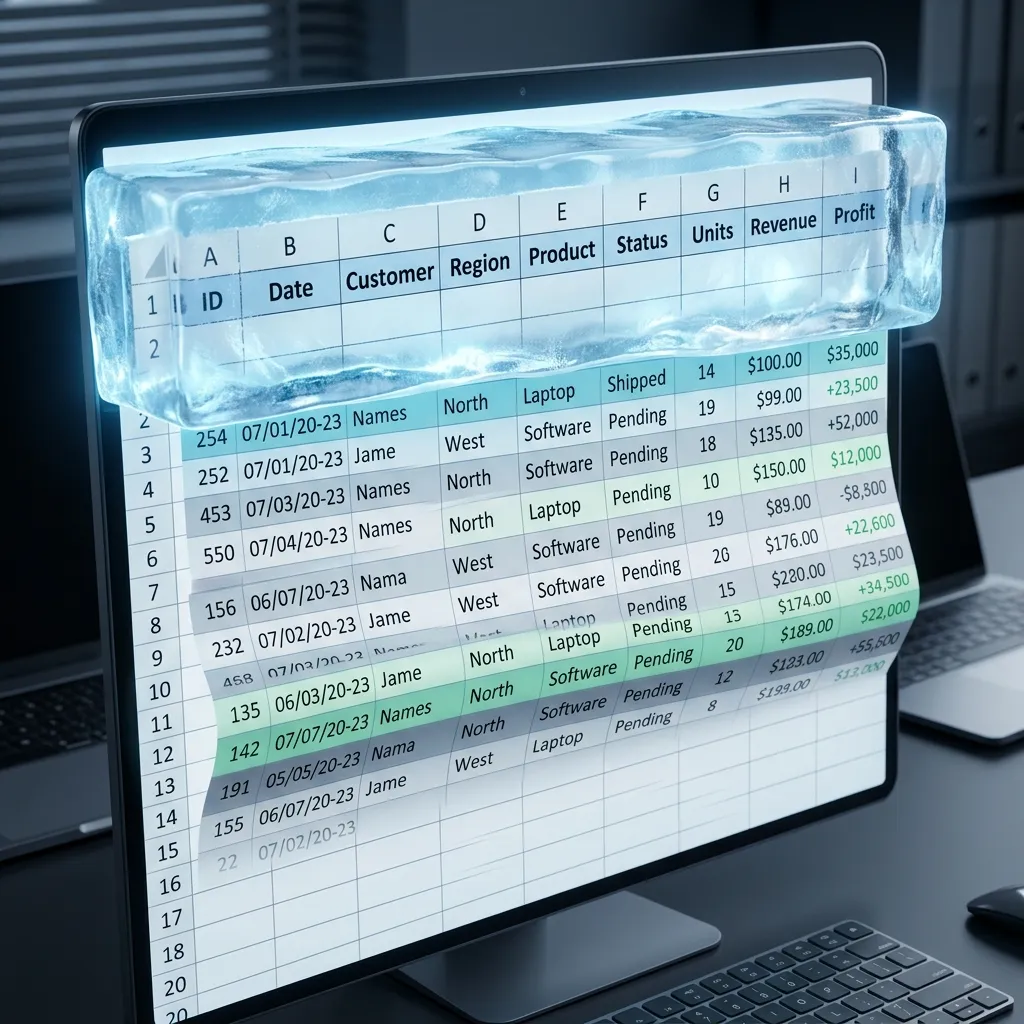
Pernahkah Anda membuat grafik penjualan bulanan yang terlihat sempurna di bulan Januari, tapi begitu data Februari dan Maret ditambahkan ke tabel, grafik tersebut tetap hanya menampilkan data Januari saja? Atau pernahkah Anda membangun sebuah dropdown list yang sumbernya harus Anda perluas secara manual setiap kali ada item baru yang ditambahkan?
Jika jawaban Anda adalah “ya”, maka Anda sedang menghadapi salah satu masalah paling umum dan paling menjengkelkan di Microsoft Excel: range statis. Dalam dunia Excel, range statis adalah rentang sel yang sudah dikunci pada koordinat tertentu, seperti A1:A10. Begitu data Anda melampaui baris ke-10, Excel seolah-olah buta dan mengabaikan data baru tersebut.
Solusi untuk masalah klasik ini adalah Rumus OFFSET. Fungsi ini memungkinkan Anda untuk mendefinisikan sebuah area atau range yang ukurannya bisa berubah-ubah secara otomatis sesuai dengan jumlah data yang ada. Tidak peduli apakah data Anda hari ini berjumlah 10 baris atau besok menjadi 10.000 baris, range yang dibangun dengan OFFSET akan selalu merangkul seluruh data Anda tanpa perlu intervensi manual.
Mari kita bongkar cara kerja fungsi yang sering disebut sebagai “Rumus Hantu” ini karena kemampuannya yang seolah-olah tidak terlihat namun bekerja di balik layar.
Memahami Logika di Balik Fungsi OFFSET
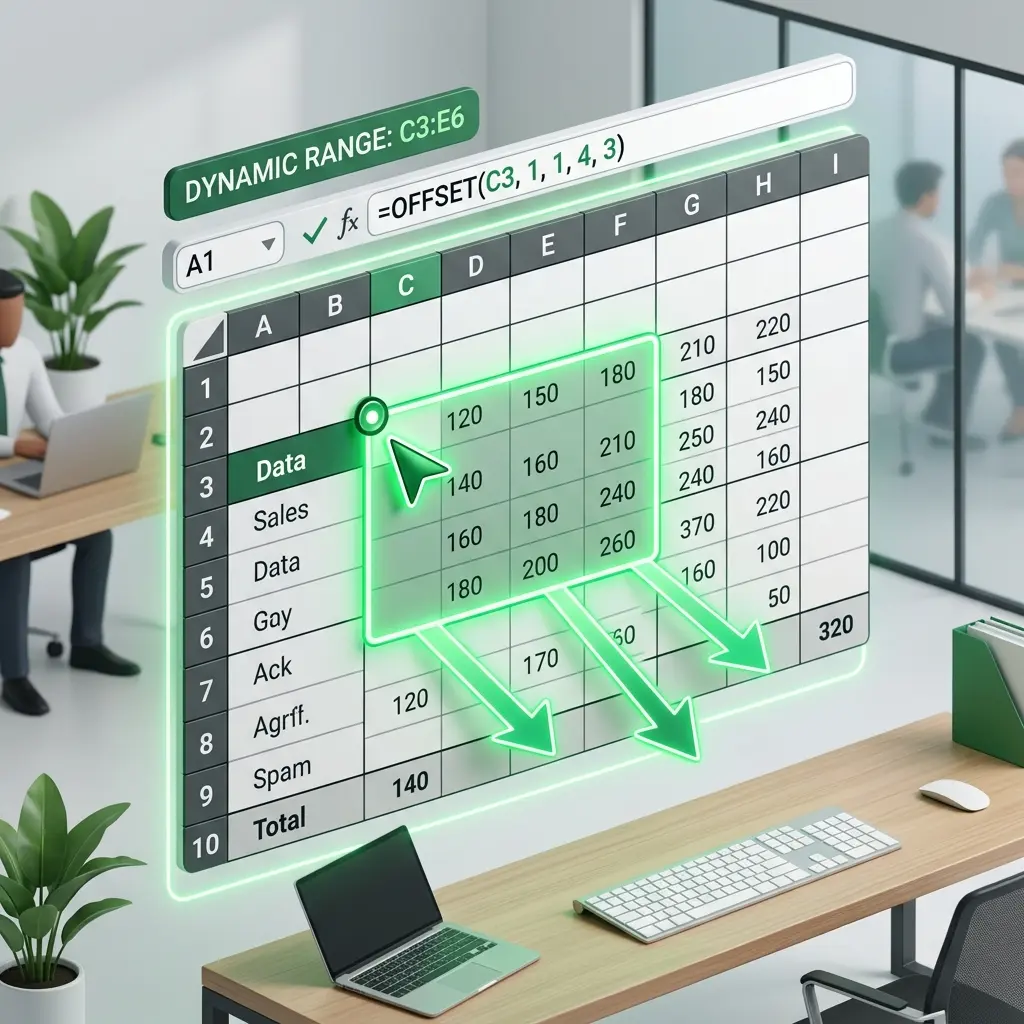
Cara termudah untuk memahami OFFSET adalah dengan membayangkan Anda sedang memberikan instruksi kepada seseorang di dalam sebuah gedung perkantoran. Anda berkata: “Mulai dari lobi utama, naik 3 lantai, belok kiri 2 ruangan, lalu ambil semua dokumen di 5 ruangan berturut-turut.”
Itulah persis cara kerja OFFSET. Anda memberikan Excel sebuah titik awal, lalu memberi tahu berapa jauh ia harus bergeser ke bawah dan ke samping, serta berapa besar area yang harus ia cakup.
Sintaks Dasar:
=OFFSET(reference; rows; cols; [height]; [width])
- reference: Titik awal atau “lobi utama” dari mana Excel mulai bergerak. Biasanya ini adalah sel pojok kiri atas dari tabel data Anda.
- rows: Jumlah baris yang harus digeser dari titik awal. Angka positif berarti ke bawah, negatif berarti ke atas.
- cols: Jumlah kolom yang harus digeser. Positif berarti ke kanan, negatif berarti ke kiri.
- [height]: (Opsional) Tinggi area (jumlah baris) yang ingin dicakup oleh range yang dihasilkan.
- [width]: (Opsional) Lebar area (jumlah kolom) yang ingin dicakup.
Jika argumen height dan width tidak diisi, OFFSET hanya akan mengembalikan satu sel tunggal. Namun, kekuatan sesungguhnya dari OFFSET justru terletak pada kemampuannya untuk mengembalikan sebuah range multi-sel yang ukurannya ditentukan oleh rumus lain.
Membuat Range Dinamis yang Otomatis Berkembang
Ini adalah resep utama yang membuat OFFSET begitu legendaris. Bayangkan Anda memiliki daftar produk di kolom A, dimulai dari sel A2 (karena A1 adalah header). Saat ini ada 50 produk, tapi setiap minggu akan ada produk baru yang ditambahkan.
Alih-alih menulis range statis A2:A50 yang harus Anda ubah setiap minggu, Anda bisa membuat range dinamis dengan menggabungkan OFFSET dan COUNTA:
=OFFSET(A1; 1; 0; COUNTA(A:A)-1; 1)
Mari kita bedah rumus tersebut langkah demi langkah. Titik awal adalah sel A1. Kemudian Excel bergeser 1 baris ke bawah (ke A2, melewati header) dan 0 kolom ke samping. Tinggi range-nya ditentukan oleh COUNTA(A:A)-1, yang artinya “hitung semua sel berisi di kolom A, lalu kurangi 1 untuk header”. Lebarnya adalah 1 kolom.
Hasilnya adalah sebuah range yang selalu dimulai dari A2 dan berakhir di baris terakhir yang berisi data, tidak peduli berapa pun jumlah datanya. Ini adalah fondasi untuk membangun Dropdown List yang benar-benar cerdas dan tidak pernah ketinggalan zaman.
Aplikasi Nyata: Grafik yang Selalu Up-to-Date
Salah satu frustrasi terbesar para analis data adalah grafik yang “berhenti bertumbuh”. Anda membuat grafik penjualan dari Januari hingga Juni, lalu saat data Juli ditambahkan, grafik tersebut tetap berhenti di Juni karena sumber datanya masih merujuk ke range statis.
Dengan OFFSET, Anda bisa mengatasi masalah ini secara permanen. Caranya adalah dengan membuat Defined Name (nama range) yang rumusnya menggunakan OFFSET.
Langkah pertama, buka menu Formulas > Name Manager > New. Beri nama “DataPenjualan”. Di bagian “Refers to”, masukkan rumus OFFSET Anda, misalnya: =OFFSET(Sheet1!$A$1; 1; 1; COUNTA(Sheet1!$A:$A)-1; 1).
Langkah kedua, ubah sumber data grafik Anda. Ganti referensi range statis dengan nama yang baru saja Anda buat: “DataPenjualan”.
Sekarang, setiap kali Anda menambahkan data penjualan bulan baru di tabel, grafik akan otomatis memanjang untuk mengakomodasi data tersebut. Tidak perlu lagi mengklik kanan grafik dan mengubah sumber data secara manual. Ini adalah level profesionalisme yang setara dengan apa yang kami ajarkan di Kurikulum 7 Hari Jago Excel.
OFFSET vs Tabel (Ctrl+T): Mana yang Lebih Baik?
Sejak Microsoft memperkenalkan fitur Format as Table (Ctrl+T) di Excel modern, banyak yang bertanya: apakah OFFSET masih relevan? Jawabannya adalah: tergantung konteks.
Fitur Tabel (Ctrl+T) memang secara otomatis memperluas range saat data baru ditambahkan, dan ini jauh lebih mudah digunakan. Untuk sebagian besar kebutuhan sehari-hari, fitur Tabel sudah lebih dari cukup dan kami sangat merekomendasikannya seperti yang kami bahas di Rahasia Fitur Format as Table.
Namun, ada skenario di mana OFFSET tetap menjadi raja. Pertama, ketika Anda perlu membuat range yang tidak dimulai dari baris pertama atau kolom pertama sebuah tabel. Kedua, ketika Anda ingin membuat range yang ukurannya ditentukan oleh sebuah sel input dari user, bukan oleh jumlah data. Ketiga, ketika Anda bekerja dengan struktur data legacy yang tidak bisa dikonversi menjadi Tabel tanpa merusak sistem rumus yang sudah ada.
Intinya, Tabel adalah solusi modern untuk 80% kasus. OFFSET adalah solusi ahli untuk 20% kasus yang lebih kompleks dan spesifik.
Perangkap Umum dan Cara Menghindarinya
Seperti halnya Rumus INDIRECT, fungsi OFFSET juga bersifat Volatile. Ini berarti Excel akan menghitung ulang setiap rumus OFFSET di file Anda setiap kali ada perubahan di mana pun dalam workbook tersebut, bahkan jika perubahan tersebut sama sekali tidak berhubungan dengan data yang dirujuk oleh OFFSET.
Dampak dari sifat volatile ini adalah penurunan performa. Jika Anda menggunakan ratusan rumus OFFSET di sebuah file yang berisi puluhan ribu baris data, Anda akan merasakan file tersebut menjadi lambat dan berat. Setiap kali Anda menekan Enter, Excel akan “berpikir” lebih lama karena harus menghitung ulang semua rumus volatile tersebut.
Solusi terbaiknya adalah membatasi penggunaan OFFSET hanya pada tempat-tempat strategis, seperti sumber data untuk grafik atau dropdown list utama. Untuk kalkulasi di dalam tabel data besar, gunakan alternatif non-volatile seperti kombinasi INDEX MATCH yang jauh lebih ringan bagi memori komputer Anda.
Perangkap kedua adalah lupa mengurangi header dari hitungan COUNTA. Jika baris pertama Anda adalah judul kolom dan Anda lupa menuliskan -1 setelah COUNTA(A:A), maka range Anda akan mencakup satu baris lebih dari yang seharusnya, dan bisa menyebabkan data header ikut terhitung dalam rumus SUM atau AVERAGE yang merujuk ke range tersebut.
FAQ: Pertanyaan Seputar Rumus OFFSET
Apakah OFFSET bisa digunakan bersamaan dengan VLOOKUP?
Ya, dan ini adalah kombinasi yang sangat powerful. Anda bisa menggunakan OFFSET sebagai argumen table_array di dalam VLOOKUP, sehingga area pencarian VLOOKUP akan selalu menyesuaikan ukuran tabel secara otomatis.
Bisakah OFFSET merujuk ke sheet lain?
Tentu saja. Anda bisa menuliskan referensi lengkap seperti =OFFSET(Sheet2!A1; 0; 0; 10; 3) untuk merujuk ke titik awal di sheet lain.
Apa bedanya OFFSET dengan INDEX? INDEX mengembalikan nilai dari sebuah sel berdasarkan nomor baris dan kolom di dalam sebuah range yang sudah ditentukan. OFFSET mengembalikan sebuah referensi range baru yang posisi dan ukurannya bisa bervariasi. Secara konsep, INDEX lebih ringan dan non-volatile, sementara OFFSET lebih fleksibel namun volatile.
Kesimpulan: Fondasi Sistem Excel Profesional
Rumus OFFSET mungkin bukan rumus yang paling sering Anda ketik sehari-hari. Anda tidak akan menggunakannya sebanyak SUM atau IF. Namun, di balik setiap sistem Excel yang benar-benar profesional, hampir pasti ada OFFSET yang bekerja secara diam-diam di belakang layar, memastikan bahwa grafik selalu akurat, dropdown list selalu lengkap, dan laporan selalu mencerminkan data terkini.
Menguasai OFFSET berarti Anda sudah memahami bahwa data itu bersifat dinamis, dan alat yang Anda gunakan untuk mengolahnya juga harus bisa beradaptasi. Jangan biarkan grafik dan laporan Anda tertinggal hanya karena Anda lupa memperluas range secara manual. Biarkan Excel yang melakukannya untuk Anda, secara otomatis dan tanpa batas.
Mau Jadi "Jagoan Excel" di Kantor?
Jangan cuma baca artikel. Masuk ke ekosistem JagoExcel untuk akses LMS terstruktur, Koleksi Buku Fisik, dan Template Premium yang siap pakai.