Cara Mencari Solusi Optimal untuk Masalah Distribusi dan Logistik
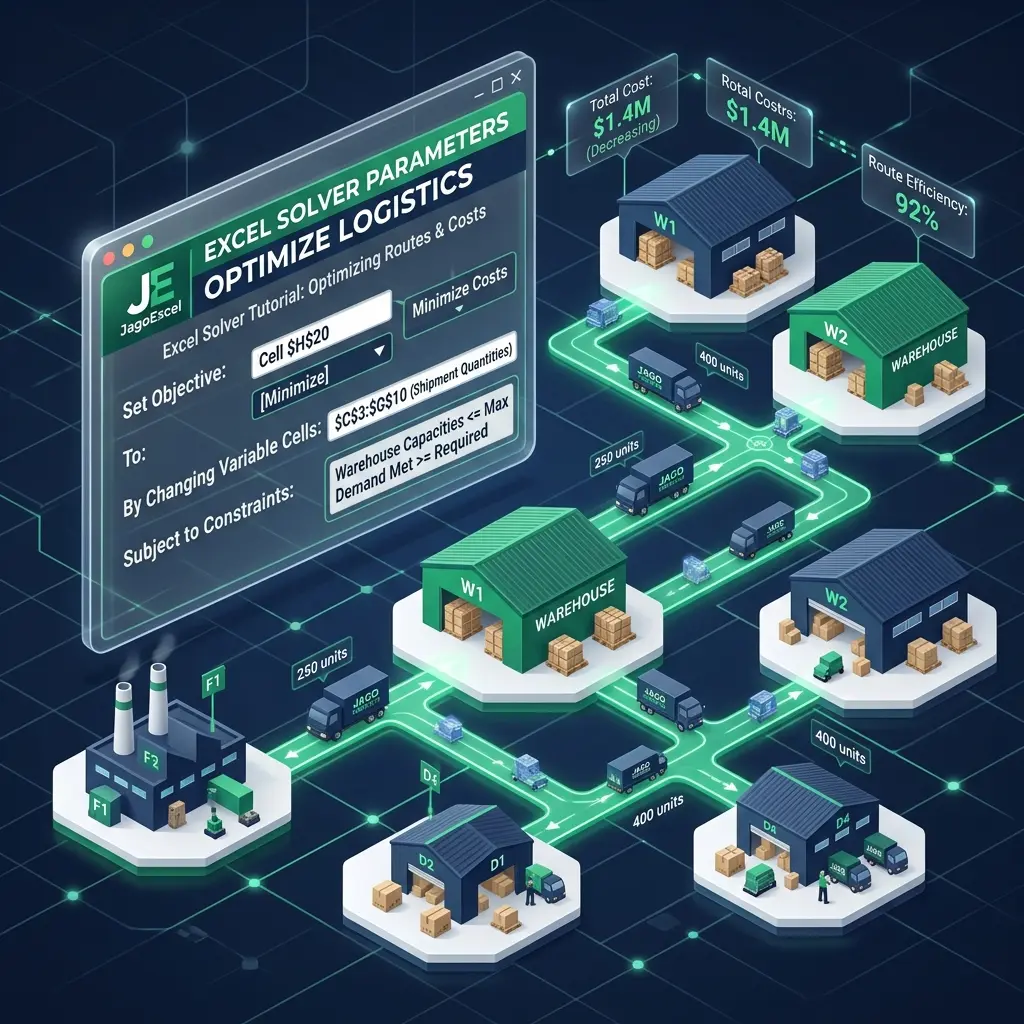
Dalam mengelola operasional bisnis, salah satu teka-teki paling menantang yang dihadapi oleh para manajer adalah masalah alokasi sumber daya. Bayangkan Anda adalah seorang direktur logistik di sebuah perusahaan manufaktur nasional. Anda memiliki tiga pabrik yang memproduksi barang di kota Surabaya, Semarang, dan Bandung. Anda juga memiliki lima gudang distribusi regional di Jakarta, Yogyakarta, Solo, Cirebon, dan Medan. Setiap pabrik memiliki batas kapasitas produksi harian yang ketat. Sementara itu, setiap gudang distribusi memiliki jumlah permintaan minimum yang harus dipenuhi agar tidak kehabisan stok barang di pasar.
Tantangan utamanya terletak pada biaya pengiriman. Setiap jalur dari masing-masing pabrik ke masing-masing gudang memiliki tarif angkutan yang berbeda-beda karena perbedaan jarak dan infrastruktur jalan. Tugas Anda terdengar sederhana namun sangat memusingkan: “Tentukan berapa banyak barang yang harus dikirim dari masing-masing pabrik ke masing-masing gudang agar seluruh permintaan terpenuhi, tanpa melanggar batas kapasitas produksi pabrik mana pun, dan dengan total biaya pengiriman serendah mungkin (minimum).”
Jika Anda mencoba menyelesaikannya secara coba-coba, atau bahkan menggunakan kombinasi fitur What-If Analysis Excel standar seperti Goal Seek, Anda akan segera menabrak tembok keterbatasan kalkulasi. Goal Seek hanya dapat mengubah satu variabel input untuk mencari satu target. Dalam masalah logistik ini, Anda memiliki lima belas variabel jalur pengiriman berbeda yang berubah secara bersamaan, dan Anda memiliki delapan batasan (constraints) kapasitas yang harus dipatuhi secara ketat. Tebak-tebakan manual hanya akan membuang waktu berjam-jam dan kemungkinan besar menghasilkan alokasi biaya pengiriman yang jauh dari kata efisien.
Untungnya, Excel memiliki alat optimasi matematika tingkat lanjut yang sangat kuat namun sering kali tersembunyi dari pandangan pengguna biasa. Fitur legendaris ini bernama Solver.
Melalui panduan ini, Anda akan diperkenalkan pada konsep pemrograman linear (linear programming) dan diajarkan langkah demi langkah cara mengaktifkan serta memprogram Solver Excel untuk memecahkan masalah distribusi logistik berskala besar secara otomatis. Ini adalah keterampilan tingkat tinggi yang akan menghemat biaya operasional perusahaan Anda hingga ratusan juta Rupiah.
Apa Itu Solver dan Mengapa Ia Berbeda?
Untuk memahami kehebatan Solver, kita harus melihat posisinya di dalam piramida alat kalkulasi analitik Excel.
Di tingkat dasar, Anda memiliki rumus agregasi matematika standar seperti Fungsi SUMIFS atau fungsi penelusuran INDEX MATCH yang menghitung data secara linier. Di tingkat menengah, Anda memiliki Goal Seek yang bekerja terbalik mencari satu nilai target dengan memanipulasi satu variabel input.
Solver berada di puncak piramida ini. Ia adalah alat optimasi multivariabel.
Solver dirancang khusus untuk memecahkan masalah matematika yang kompleks di mana tujuannya adalah menemukan nilai maksimum (misalnya: keuntungan maksimal) atau nilai minimum (misalnya: biaya produksi terendah) dengan mengubah banyak sel variabel input secara bersamaan, di bawah satu set aturan batasan (constraints) yang ketat. Jika model bisnis Anda melibatkan banyak batasan logis—seperti “kapasitas gudang tidak boleh lebih dari 5.000 unit”, “pengiriman ke Jakarta minimal harus 1.500 unit”, dan “jumlah produksi tidak boleh bernilai negatif”—maka Solver adalah satu-satunya alat di Excel yang mampu menyelesaikannya dengan presisi matematika 100%.
Langkah Pertama: Mengaktifkan Add-in Solver
Secara default, Solver tidak langsung muncul di tab Ribbon Excel saat pertama kali diinstal. Microsoft menyimpannya sebagai add-in bawaan yang harus Anda aktifkan secara manual terlebih dahulu. Jangan khawatir, proses aktivasi ini sangat mudah dan hanya perlu dilakukan satu kali seumur hidup.
Buka aplikasi Excel Anda, klik menu File di pojok kiri atas, lalu pilih Options.
Di dalam jendela Excel Options yang muncul, klik tab Add-ins yang berada di menu sebelah kiri. Di bagian bawah jendela, pastikan pilihan dropdown “Manage” diatur ke Excel Add-ins, lalu klik tombol Go….
Sebuah kotak dialog kecil bernama Add-ins akan muncul menampilkan beberapa pilihan kotak centang. Centanglah kotak di samping tulisan Solver Add-in, lalu klik OK.
Excel akan sejenak memproses instalasi di latar belakang selama beberapa detik. Sekarang, pergi ke tab Data pada Ribbon atas Anda. Lihat di ujung paling kanan; Anda akan menemukan sebuah grup menu baru bernama Analyze yang berisi satu tombol berlogo khusus dengan tulisan Solver. Selamat, Anda baru saja mengaktifkan senjata optimasi terkuat di Excel.
Membangun Model Perhitungan Logistik di Spreadsheet
Sebelum Anda mengklik tombol Solver tersebut, Anda wajib membangun model perhitungan biaya logistik Anda terlebih dahulu di dalam lembar kerja. Solver tidak bisa bekerja jika Anda tidak menyediakan sel input, sel formula, dan sel target yang terhubung secara matematis.
Mari kita buat struktur tabel model distribusi sederhana namun mencerminkan skenario dunia nyata:
Pertama, buat Tabel Tarif Pengiriman. Letakkan nama Pabrik (Surabaya, Semarang, Bandung) di baris (B5:B7) dan nama Gudang (Jakarta, Yogyakarta, Solo, Cirebon, Medan) di kolom (C4:G4). Di dalam sel perpotongannya, ketikkan tarif biaya pengiriman per unit barang. Misalnya, Surabaya ke Jakarta adalah 5.000, Surabaya ke Medan adalah 15.000, dan seterusnya.
Kedua, buat Tabel Rencana Alokasi Pengiriman.
Buat tabel dengan struktur yang sama persis tepat di bawahnya (misalnya mulai dari baris B12 hingga G14). Di dalam sel-sel perpotongan ini, kita akan meletakkan jumlah unit barang yang dikirim. Untuk sementara, biarkan semua sel alokasi ini kosong atau isi dengan angka 0. Sel-sel kosong inilah yang nanti akan diisi secara otomatis oleh Solver.
Ketiga, buat Baris Jumlah Pengiriman dan Batasan Permintaan Gudang.
Di bawah Tabel Rencana Alokasi, buat satu baris khusus bernama Total Terkirim (baris 15) yang berisi rumus penjumlahan vertikal untuk masing-masing gudang (misalnya sel C15 berisi =SUM(C12:C14) untuk gudang Jakarta). Di bawah baris tersebut, buat baris bernama Permintaan Gudang (baris 16) yang berisi angka konkrit permintaan minimum dari masing-masing kota (misalnya: Jakarta butuh 2.000 unit, Yogyakarta butuh 1.500 unit, dan seterusnya).
Keempat, buat Kolom Jumlah Produksi dan Batasan Kapasitas Pabrik.
Di sebelah kanan Tabel Rencana Alokasi, buat satu kolom khusus bernama Total Produksi (kolom H) yang berisi rumus penjumlahan horizontal untuk masing-masing pabrik (misalnya sel H12 berisi =SUM(C12:G12) untuk pabrik Surabaya). Di sebelah kolom tersebut, buat kolom bernama Kapasitas Pabrik (kolom I) yang berisi batas kemampuan produksi maksimal pabrik (misalnya: Surabaya maksimal 3.000 unit, Semarang maksimal 2.500 unit, Bandung maksimal 2.000 unit).
Kelima, buat Sel Formula Total Biaya.
Di sebuah sel terpisah (misalnya sel C20), buat rumus perhitungan total seluruh biaya pengiriman. Anda dapat menggunakan fungsi sakti =SUMPRODUCT(TabelTarif, TabelRencanaAlokasi). Rumus ini secara cerdas mengalikan setiap tarif pengiriman dengan jumlah barang yang dialokasikan, lalu menjumlahkan seluruh hasil perkalian tersebut menjadi satu angka final biaya logistik nasional. Sel C20 inilah yang menjadi bintang utama target optimasi kita.
Mengatur Konfigurasi Solver Parameters
Setelah seluruh model matematika terhubung dengan rapi melalui rumus-rumus di lembar kerja Anda, saatnya menyerahkan tugas optimasi ini kepada mesin Solver.
Klik tombol Solver di tab Data > Analyze. Jendela besar Solver Parameters akan terbuka. Di sinilah kita memprogram aturan main optimasi kita:
- Set Objective: Pilihlah sel target yang ingin dioptimalkan. Pilihlah sel C20 (Total Biaya).
- To: Karena tujuan kita adalah mencari biaya logistik terendah (efisiensi), pilihlah opsi Min (Minimum). Jika Anda sedang mencari keuntungan maksimal, Anda harus memilih opsi Max.
- By Changing Variable Cells: Pilihlah rentang sel alokasi pengiriman yang masih kosong di tabel kedua (rentang C12:G14). Solver akan mengubah-ubah angka di sel ini untuk mencari kombinasi biaya terendah.
Langkah berikutnya adalah mendefinisikan aturan batasan (constraints) di kotak Subject to the Constraints. Klik tombol Add untuk memasukkan batasan satu per satu:
- Batasan Kapasitas Pabrik: Jumlah barang yang diproduksi tidak boleh melebihi kapasitas pabrik. Klik kolom Total Produksi (H12:H14), pilih simbol kurang-dari-sama-dengan (<=), dan di kolom Constraint pilih kolom Kapasitas Pabrik (I12:I14). Klik Add.
- Batasan Permintaan Gudang: Jumlah barang yang terkirim harus memenuhi permintaan minimum gudang. Klik baris Total Terkirim (C15:G15), pilih simbol lebih-dari-sama-dengan (>=), dan di kolom Constraint pilih baris Permintaan Gudang (C16:G16). Klik Add.
- Batasan Non-Negatif: Alokasi pengiriman tidak boleh bernilai negatif (tidak mungkin mengirim barang minus). Di versi Excel modern, Anda cukup mencentang kotak “Make Unconstrained Variables Non-Negative” yang ada di bagian bawah.
Terakhir, tentukan metode penyelesaian di dropdown Select a Solving Method. Untuk masalah optimasi linear logistik seperti ini, pilihlah metode Simplex LP (Linear Programming). Metode ini sangat cepat dan dijamin memberikan hasil optimal global yang presisi.
Menemukan Solusi Optimal dalam Satu Detik
Setelah semua parameter terisi dengan benar, klik tombol Solve di bagian bawah.
Layar komputer Anda akan berkedip sejenak secepat kilat. Sebuah kotak dialog bernama Solver Results akan muncul menampilkan tulisan sukses yang sangat memuaskan: “Solver found a solution. All Constraints and optimality conditions are satisfied.”
Pilih opsi Keep Solver Solution dan klik OK.
Sekarang, perhatikan Tabel Rencana Alokasi Anda yang tadinya kosong. Ia telah dipenuhi oleh angka-angka alokasi pengiriman yang sangat presisi. Pabrik Surabaya dialokasikan mengirim 2.000 unit ke Jakarta dan 1.000 unit ke Solo. Pabrik Semarang mengirim ke Yogyakarta dan Cirebon. Pabrik Bandung dialokasikan untuk mengirim ke Medan karena memiliki tarif jalur khusus yang lebih murah.
Semua batasan kapasitas pabrik dipatuhi secara ketat, seluruh permintaan gudang terpenuhi 100%, dan di sel C20, Total Biaya menampilkan angka minimum operasional yang paling efisien bagi perusahaan Anda. Anda baru saja menyelesaikan masalah optimasi logistik multivariabel yang rumit hanya dalam hitungan detik.
FAQ: Hambatan Saat Menggunakan Solver Excel
Mengapa Solver saya macet dan menampilkan pesan “Solver could not find a feasible solution”? Pesan kesalahan ini berarti Anda menetapkan aturan batasan (constraints) yang saling bertolak belakang atau tidak masuk akal secara matematika. Misalnya, total permintaan dari seluruh gudang adalah 10.000 unit, namun total kapasitas produksi maksimal dari seluruh pabrik Anda digabungkan hanya 8.000 unit. Secara fisik, mustahil untuk memenuhi permintaan tersebut tanpa melanggar kapasitas pabrik. Solver akan menyerah dan memberi tahu Anda bahwa tidak ada solusi layak (feasible solution) yang dapat ditemukan. Solusinya adalah memeriksa kembali angka-angka asumsi kapasitas dan permintaan di model Anda.
Apa perbedaan metode Simplex LP, GRG Nonlinear, dan Evolutionary di Solver?
- Simplex LP digunakan untuk masalah hubungan linear sederhana (seperti tarif pengiriman konstan per unit). Ini adalah metode tercepat dan paling akurat untuk masalah logistik umum.
- GRG Nonlinear digunakan ketika rumus Anda mengandung elemen non-linear (seperti potongan harga grosir yang berubah bertahap atau bunga berbunga).
- Evolutionary digunakan untuk masalah yang sangat tidak teratur dan rumit di mana rumusnya mengandung fungsi logika non-matematis seperti Fungsi IF Bertingkat atau VLOOKUP. Metode ini bekerja lebih lambat menggunakan algoritma genetika.
Apakah pengaturan parameter Solver di suatu sheet akan hilang saat file ditutup? Tidak. Pengaturan parameter Solver disimpan secara permanen di dalam sheet tempat Anda mengerjakannya. Ketika Anda menyimpan workbook (Ctrl+S) dan membukanya kembali besok, seluruh batasan dan target yang telah Anda atur akan tetap tersimpan dan siap dijalankan kembali dengan satu klik.
Kesimpulan: Pengambilan Keputusan Tingkat Tinggi
Menguasai keterampilan menggunakan Solver Excel adalah bukti nyata bahwa Anda telah menguasai seni optimasi bisnis digital. Anda tidak lagi membuat keputusan alokasi anggaran, rute logistik, atau kapasitas pabrik berdasarkan tebakan kasar atau intuisi subjektif. Anda memutuskannya berdasarkan perhitungan matematika optimasi presisi tinggi.
Alat bantu seperti Solver membebaskan Anda dari belenggu metode manual yang melelahkan dan sering kali tidak akurat. Dengan memprogram target dan batasan bisnis Anda langsung ke dalam spreadsheet, Anda mengubah Excel menjadi mesin kalkulasi operasional yang sangat andal, siap menyajikan strategi distribusi biaya terendah yang akan menyelamatkan keuangan perusahaan Anda.
Jadikan hari ini sebagai tonggak awal Anda keluar dari keterbatasan spreadsheet biasa. Aktifkan add-in Solver Anda, bangun model alokasi logistik sederhana, terapkan batasan logisnya, dan biarkan optimasi Simplex LP memandu arah keputusan bisnis strategis Anda.
Di JagoExcel, kami merancang kurikulum komprehensif kami, mulai dari materi dasar hingga teknik analisis tingkat lanjut seperti optimasi Solver, khusus untuk membekali Anda dengan keahlian kelas dunia agar Anda senantiasa memimpin di garis depan dunia kerja yang serba kompetitif.
Mau Jadi "Jagoan Excel" di Kantor?
Jangan cuma baca artikel. Masuk ke ekosistem JagoExcel untuk akses LMS terstruktur, Koleksi Buku Fisik, dan Template Premium yang siap pakai.