Panduan Belajar Excel untuk Pemula: Dari Nol Sampai Bisa Dalam Sehari
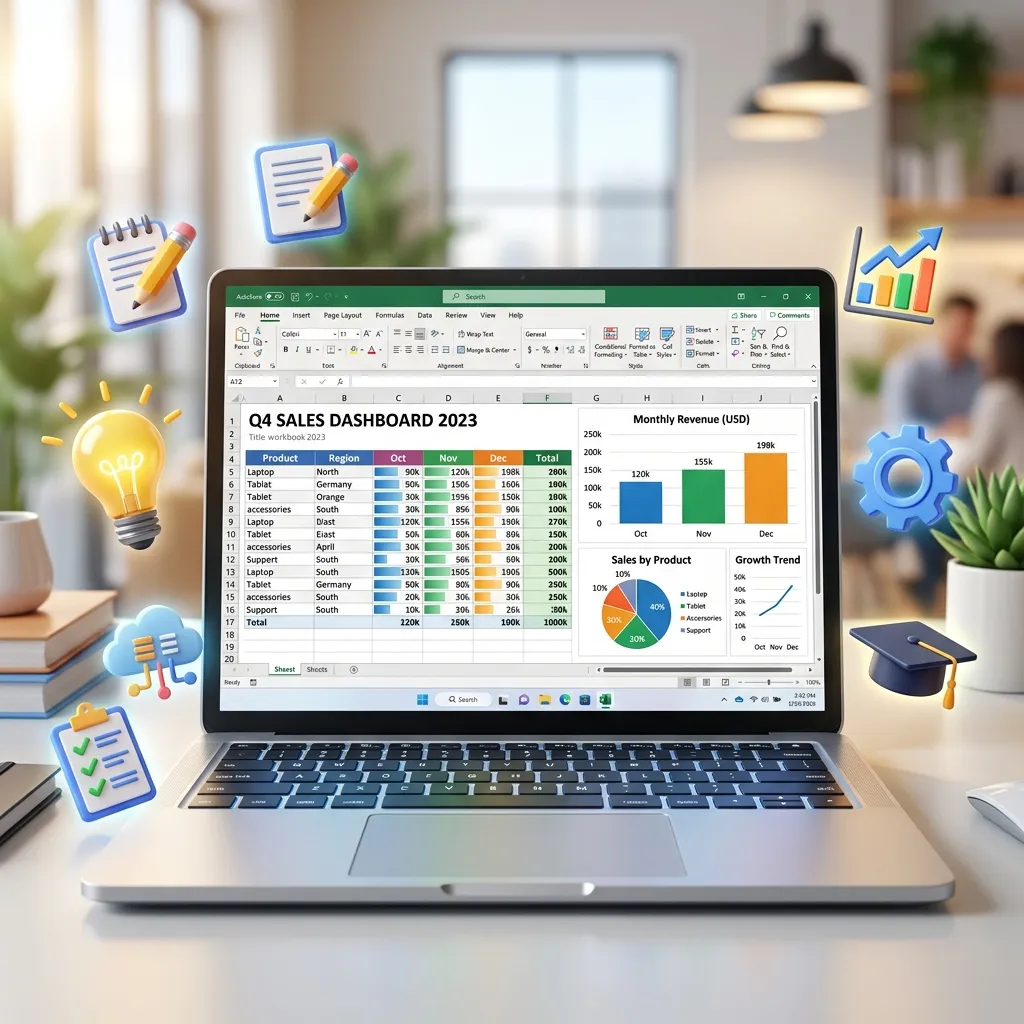
Pernahkah Anda merasa terintimidasi saat melihat ribuan sel kosong di Microsoft Excel? Anda tidak sendirian. Bagi banyak orang, Excel terlihat seperti labirin kotak-kotak yang membingungkan. Namun, kenyataannya adalah Excel merupakan salah satu alat paling kuat yang pernah diciptakan untuk membantu pekerjaan manusia—mulai dari tugas kuliah, administrasi kantor, hingga mengelola keuangan bisnis.
Kabar baiknya, Anda tidak perlu menjadi jenius matematika untuk bisa menggunakan Excel. Yang Anda butuhkan adalah pemahaman dasar tentang bagaimana “mesin” ini bekerja. Dalam panduan ini, kita akan membedah interface (tampilan) Excel agar Anda tidak lagi merasa asing saat membukanya.
Apa Itu Microsoft Excel?
Secara sederhana, Microsoft Excel adalah program spreadsheet atau lembar kerja elektronik. Bayangkan Excel sebagai buku catatan raksasa yang bisa melakukan perhitungan otomatis, merapikan data, dan membuat grafik cantik hanya dalam beberapa klik.
Setiap file Excel disebut sebagai Workbook (Buku Kerja), dan di dalam setiap Workbook, Anda bisa memiliki banyak Worksheets (Lembar Kerja) atau sering disebut Sheet saja.
Mengenal Interface Excel (Si Kertas Kotak-Kotak)
Mari kita bedah bagian-bagian utama yang akan sering Anda lihat saat membuka Excel:
1. Ribbon (Pusat Komando)
Di bagian atas, Anda akan melihat deretan menu seperti Home, Insert, Page Layout, Formulas, dan lainnya. Area ini disebut Ribbon.
- Tabs: Menu utama (Home, Insert, dll).
- Groups: Kumpulan perintah yang sejenis (misal di tab Home ada grup ‘Font’ untuk mengatur tulisan).
2. Name Box & Formula Bar
Tepat di bawah Ribbon, ada dua kotak penting:
- Name Box: Menunjukkan di sel mana Anda berada saat ini (misal: A1).
- Formula Bar: Tempat Anda mengetikkan data atau rumus. Apa yang Anda ketik di sini akan muncul di sel yang Anda pilih.
3. Workbook: Rows, Columns, & Cells
Inilah inti dari Excel:
- Columns (Kolom): Bagian yang berdiri tegak (vertikal) dan ditandai dengan HURUF (A, B, C…).
- Rows (Baris): Bagian yang mendatar (horizontal) dan ditandai dengan ANGKA (1, 2, 3…).
- Cell (Sel): Pertemuan antara Baris dan Kolom. Namanya diambil dari kombinasi keduanya, misalnya B5 (Kolom B, Baris 5). Sel adalah tempat Anda memasukkan data.
4. Sheet Tabs
Di bagian paling bawah, Anda akan melihat tulisan “Sheet1”. Anda bisa menambah lembar kerja baru dengan mengklik tanda plus (+). Ini berguna agar data Anda tidak menumpuk di satu tempat.
Cara Mulai Menggunakan Excel
Setelah mengenal tampilannya, mari kita coba melakukan sesuatu:
Langkah 1: Memasukkan Data
Klik pada sel mana saja, lalu ketikkan sesuatu. Tekan Enter untuk pindah ke baris bawahnya, atau tekan Tab untuk pindah ke kolom sebelah kanan.
Langkah 2: Mengatur Lebar Kolom
Terkadang tulisan Anda lebih panjang dari lebar kolom. Caranya mudah: arahkan kursor ke garis pemisah antar huruf kolom di bagian atas (misal garis antara A dan B), lalu klik dan tarik sesuai keinginan.
Langkah 3: Memberi Warna & Format
Gunakan tab Home untuk menebalkan tulisan (Bold), mengubah warna sel (Fill Color), atau memberi garis tepi (Borders) agar tabel Anda terlihat profesional.
Mengapa Belajar Excel Sangat Menguntungkan?
Di dunia kerja saat ini, kemampuan Excel adalah skill wajib. Baik Anda seorang admin, guru, sales, atau owner UMKM, Excel membantu Anda:
- Mengurangi kesalahan hitung manual.
- Menghemat waktu pekerjaan rutin.
- Menyimpan data dengan rapi dan mudah dicari.
Kesimpulan
Belajar Excel dimulai dengan keberanian untuk mencoba. Jangan takut salah klik, karena hampir semua kesalahan di Excel bisa diperbaiki dengan menekan tombol Ctrl + Z (Undo). Dengan memahami interface yang kita bahas tadi, Anda sudah melewati rintangan pertama yang paling sulit.
Ingin melihat bagaimana Excel bisa mengubah cara Anda mengelola bisnis secara instan? Kami sudah menyiapkan sistem siap pakai yang memanfaatkan semua fungsi canggih Excel tanpa Anda harus membuatnya dari nol.
Pelajari Bagaimana JagoExcel Membantu UMKM Mengontrol Bisnis Secara Otomatis — Klik di Sini
[!TIP] Lanjutkan belajar Anda ke artikel berikutnya tentang “10 Rumus Dasar Excel yang Wajib Dikuasai” untuk mulai melakukan perhitungan otomatis!