Cara Pakai Freeze Panes di Excel Agar Judul Tabel Ga Hilang Saat Di-scroll
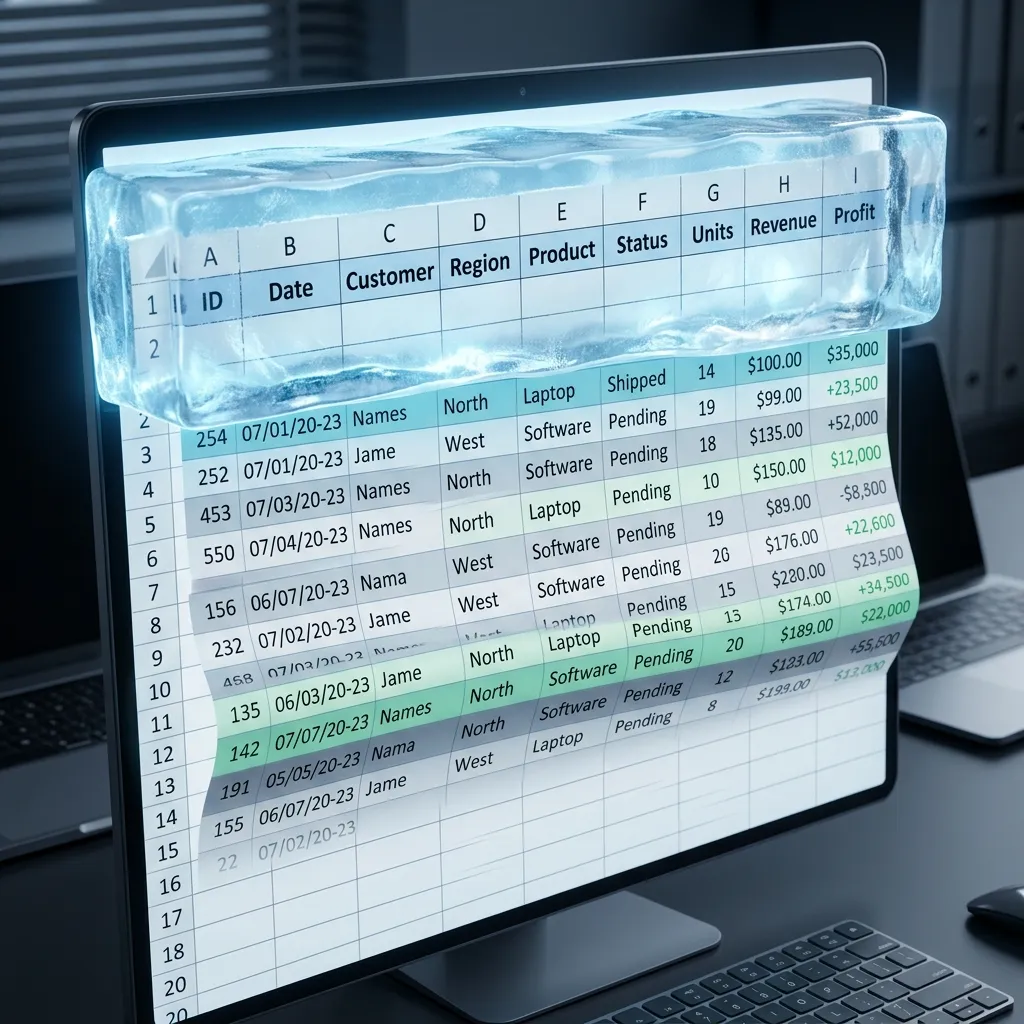
Pernahkah Anda bekerja dengan data yang sangat banyak, hingga harus men-scroll ribuan baris ke bawah? Di saat Anda sudah berada di baris ke-500, tiba-tiba Anda lupa: “Eh, kolom C ini tadi data apa ya? Harga barang atau jumlah stok?”
Kondisi ini memaksa Anda untuk men-scroll kembali ke baris paling atas hanya untuk melihat judul kolomnya, lalu scroll lagi ke bawah untuk lanjut bekerja. Begitu seterusnya. Kejadian ini tidak hanya membuang waktu, tapi juga menguras tenaga dan fokus Anda.
Di dunia Excel, ada fitur sederhana namun sangat krusial untuk mengatasi masalah ini, yaitu Freeze Panes. Fitur ini memungkinkan Anda untuk “mengunci” baris atau kolom tertentu agar tetap diam di tempatnya meskipun Anda men-scroll data Anda hingga ke ujung dunia sekalipun.
Jika Anda baru saja belajar interface Excel, maka menguasai Freeze Panes adalah langkah wajib agar pengalaman kerja Anda menjadi jauh lebih nyaman.
Apa Itu Freeze Panes?
Secara harfiah, “Freeze Panes” berarti membekukan panel. Fungsinya adalah menjaga bagian tertentu dari lembar kerja Anda tetap terlihat saat Anda menggulir (scroll) ke area lain dari lembar kerja tersebut. Biasanya, yang dibekukan adalah judul kolom (baris atas) atau identitas data (kolom kiri).
Fitur ini sangat penting saat Anda menangani tabel data yang besar, karena memberikan konteks yang konstan terhadap angka-angka yang sedang Anda baca atau input.
3 Pilihan Utama di Menu Freeze Panes
Anda bisa menemukan fitur ini di tab View pada grup Window. Saat Anda mengklik tombol Freeze Panes, akan muncul tiga pilihan utama:
1. Freeze Top Row (Membekukan Baris Paling Atas)
Ini adalah pilihan yang paling sering digunakan. Excel akan secara otomatis mengunci baris pertama (Baris 1) di sheet Anda.
- Kapan pakai ini? Jika baris pertama Anda berisi judul tabel seperti No, Nama, Tanggal, Nominal, dsb. Saat Anda scroll ke bawah, baris ini akan selalu menempel di bagian atas layar.
2. Freeze First Column (Membekukan Kolom Pertama)
Pilihan ini akan mengunci kolom paling kiri (Kolom A) di sheet Anda.
- Kapan pakai ini? Jika tabel Anda sangat lebar ke samping, dan kolom pertama berisi identitas penting seperti “Nama Karyawan” atau “ID Transaksi”. Saat Anda scroll ke kanan untuk melihat data di kolom-kolom akhir, kolom nama tersebut akan tetap terlihat sehingga Anda tidak tertukar data antar orang.
3. Freeze Panes (Kustomisasi Baris & Kolom Sekaligus)
Ini adalah pilihan yang paling sakti. Anda bisa mengunci baris dan kolom secara bersamaan di titik manapun yang Anda inginkan.
- Caranya: Letakkan kursor pada sel di mana Anda ingin pembekuan dimulai. Excel akan membekukan semua yang ada di ATAS dan di KIRI sel tersebut.
- Contoh: Jika Anda ingin membekukan Baris 1 (judul) dan Kolom A (nama), maka letakkan kursor Anda di sel B2, lalu klik Freeze Panes.
Cara Membatalkan (Unfreeze Panes)
Jika Anda sudah selesai bekerja atau ingin mengubah area yang dibekukan, caranya sangat mudah:
- Klik tab View.
- Klik tombol Freeze Panes.
- Pilih Unfreeze Panes. Seluruh baris dan kolom yang terkunci akan kembali normal dan ikut bergeser saat di-scroll.
Tips Profesional Saat Menggunakan Freeze Panes
- Gunakan shortcut: Tidak ada shortcut bawaan yang instan, tapi Anda bisa menekan Alt, W, F, F secara berurutan untuk memicu perintah Freeze Panes dengan cepat tanpa menyentuh mouse. (Pelajari lebih banyak shortcut Excel di sini).
- Hati-hati dengan Filter: Terkadang baris judul yang dibekukan tidak ikut tersaring saat Anda menggunakan filter jika Anda tidak memasukkannya ke dalam format “Table” terlebih dahulu.
- Gunakan Split View sebagai Alternatif: Jika Anda ingin membandingkan dua area yang berjauhan (misal baris 10 dengan baris 1000) tanpa membekukannya selamanya, Anda bisa menggunakan fitur Split yang ada di sebelah tombol Freeze Panes.
Perbedaan Freeze Panes vs Print Titles
Banyak pemula mengira bahwa jika mereka melakukan Freeze Panes, maka judul tabel otomatis akan muncul di setiap halaman saat dicetak (print). TIDAK.
- Freeze Panes hanya berfungsi untuk tampilan di layar komputer Anda.
- Print Titles (ada di tab Page Layout) adalah fitur yang digunakan agar judul tabel muncul di setiap lembar kertas hasil cetakan.
Kesimpulan
Freeze Panes adalah salah satu fitur “kenyamanan” paling penting di Excel. Ia mencegah mata Anda lelah dan meminimalisir kesalahan input data karena hilangnya konteks judul. Dengan menguasai fitur ini, Anda menunjukkan bahwa Anda adalah pengguna Excel yang peduli pada detail dan efisiensi.
Ingin dashboard bisnis yang tampilannya sudah otomatis rapi, dengan judul tabel yang sudah terkunci dan navigasi yang sangat nyaman? Template dashboard dari JagoExcel telah dioptimasi dari sisi visual dan navigasi, sehingga Anda tidak perlu lagi pusing mengatur Freeze Panes secara manual. Segalanya sudah siap untuk memudahkan Anda mengontrol bisnis.
Gunakan Dashboard Bisnis Nyaman dari JagoExcel — Gratis & Profesional
[!IMPORTANT] Fitur Freeze Panes tidak bisa digunakan jika Anda sedang berada dalam mode editing sel (kursor sedang berkedip di dalam kotak). Pastikan Anda menekan Enter terlebih dahulu sebelum mencoba membekukan baris.
Mau Jadi "Jagoan Excel" di Kantor?
Jangan cuma baca artikel. Masuk ke ekosistem JagoExcel untuk akses LMS terstruktur, Koleksi Buku Fisik, dan Template Premium yang siap pakai.